Global User List
Global User List는 온프레미스 환경 전용 기능입니다.
Super Admin만 접근할 수 있으며, 시스템 전체 계정을 중앙에서 관리할 수 있습니다.
SaaS 환경에서는 계정 생성 및 권한 부여 작업을 셀렉트스타가 대신 수행합니다.
주요 기능
- 모든 워크스페이스 유저 조회
- 계정 추가(+ New Account)
- 유저별 1차 권한(User Type) 설정 —
Super Admin또는User/Admin그룹
💡 1차 권한(User Type) 은 시스템 전역 등급입니다.
워크스페이스에서의 세부 역할(Admin / User)은 이후 Workspace User Management 에서 부여합니다.
Step 1. 전체 유저 조회
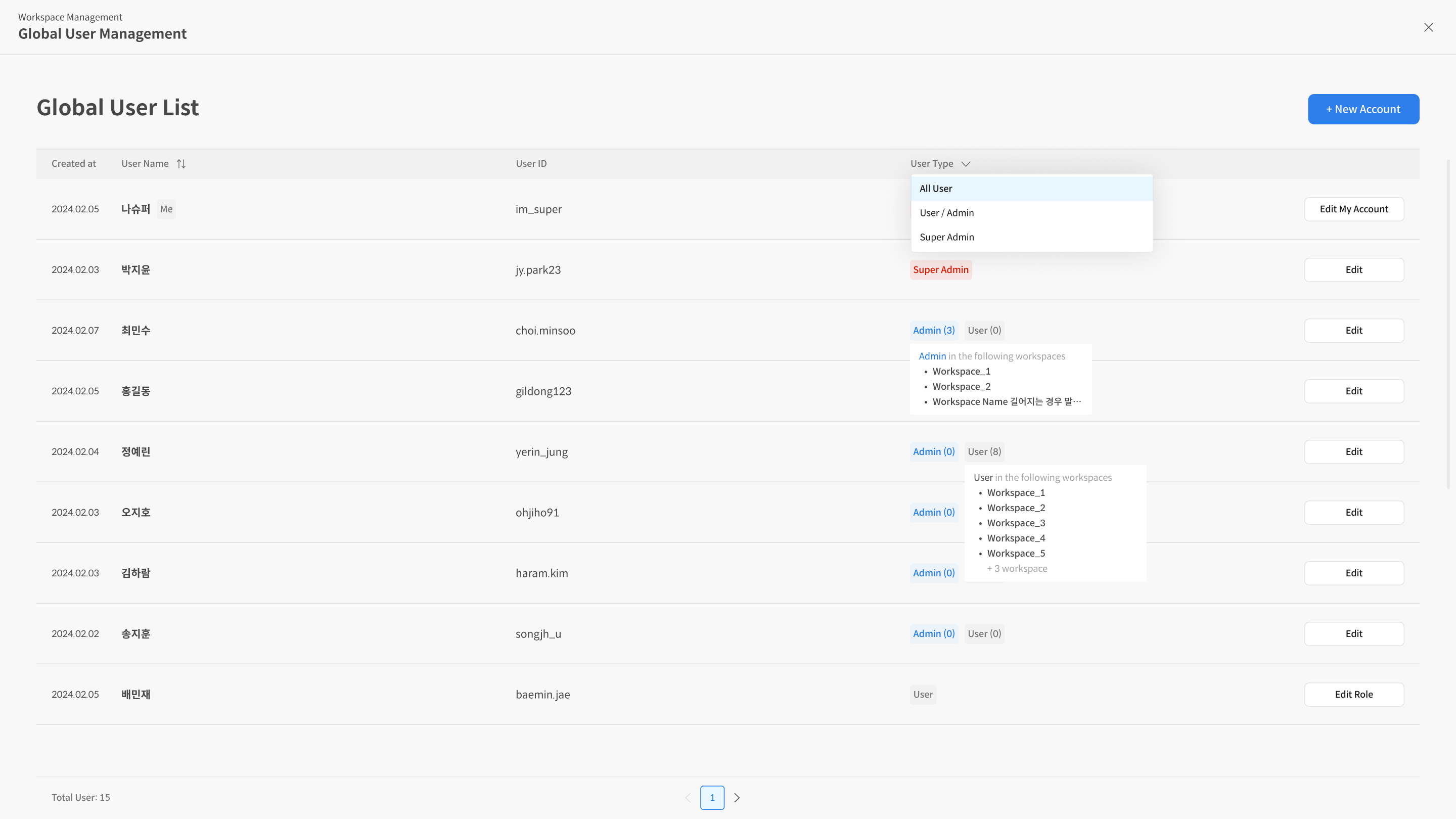
워크스페이스 구분과 상관없이 모든 계정을 한 화면에서 확인합니다.
표에는 생성일, 사용자명, 사용자 ID, User Type(권한)이 표시됩니다.
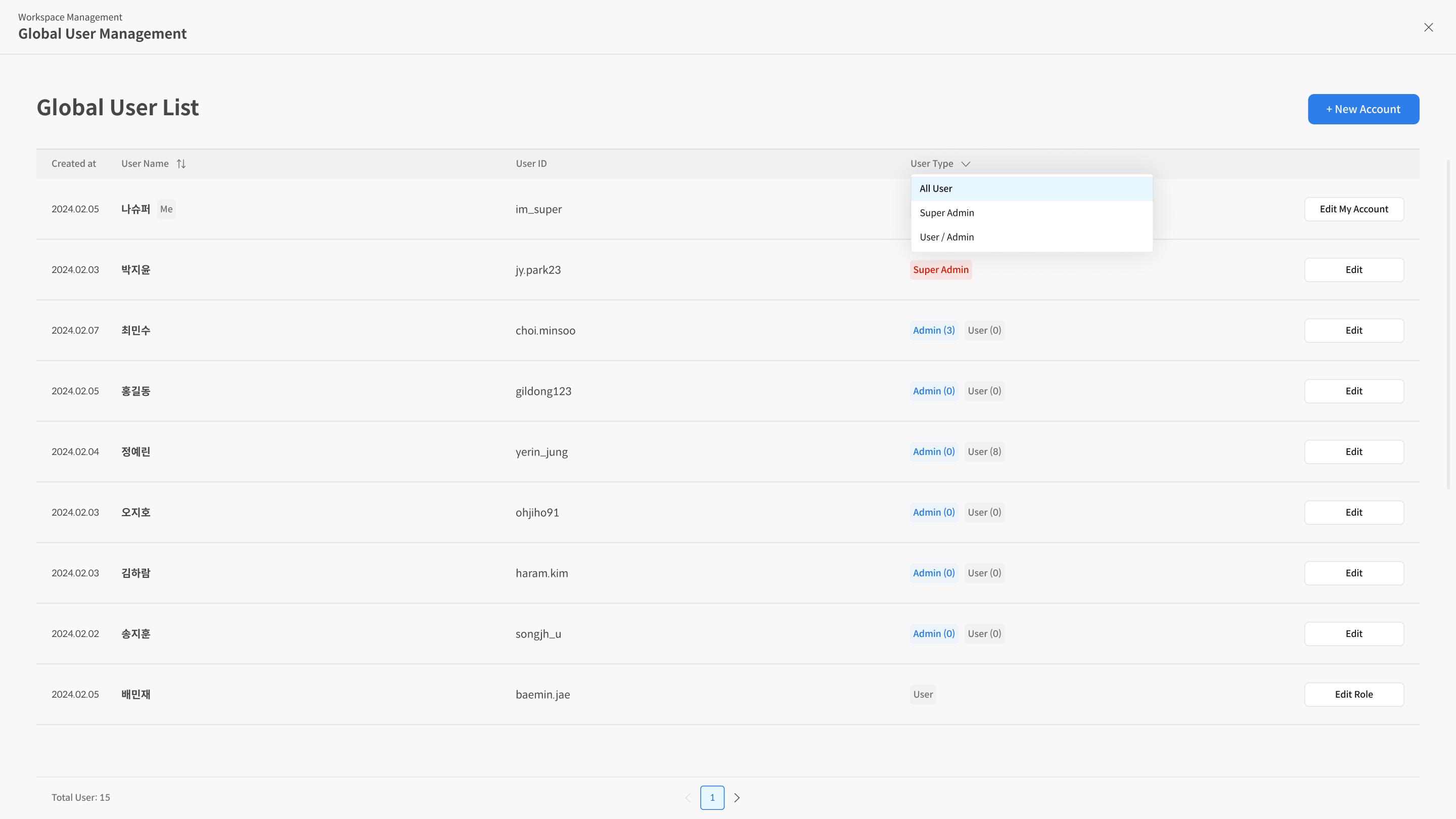
- 열 제목을 클릭하면 정렬이 가능합니다.
- User Type 배지는
SUPER_ADMIN/Admin, User로 표시됩니다.
Step 2. 계정 추가 (+ New Account)
① 입력 → ② User Type 선택 → ③ Complete
신규 계정은 리스트에 즉시 반영됩니다.
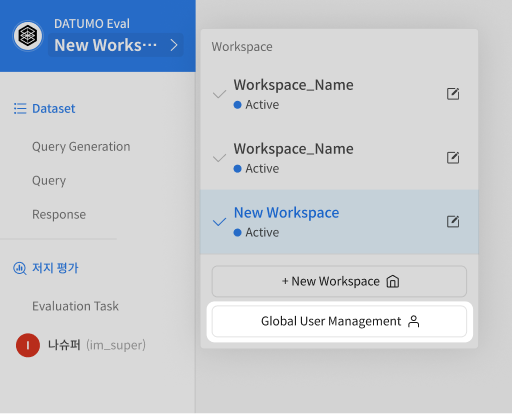
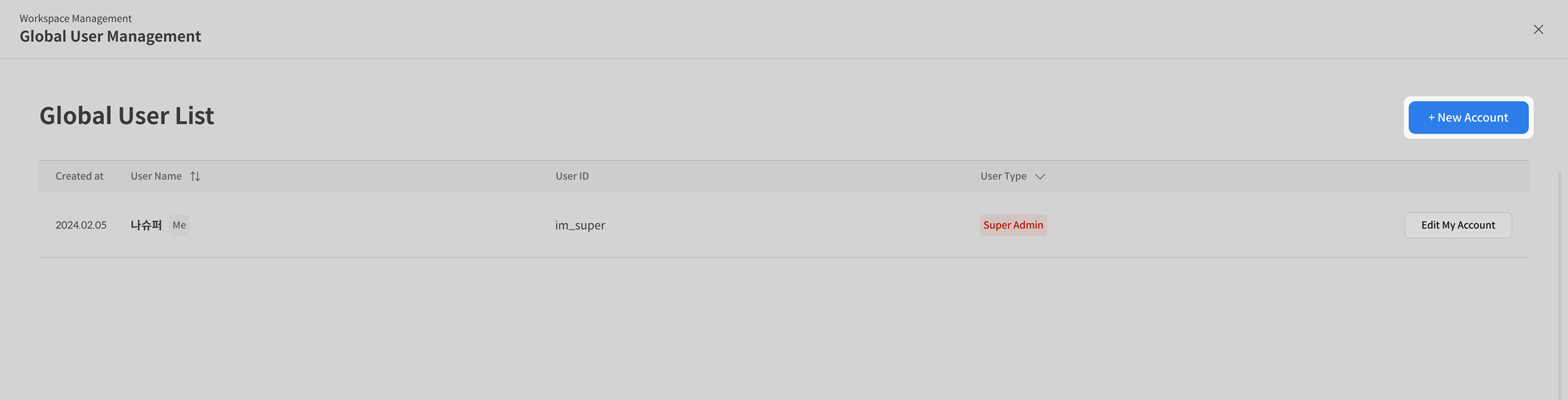
① 생성 모달 접근
[+ New Account] 클릭 → 새 계정 등록 모달이 열립니다.
② 기본 정보 입력
필수 입력 필드를 채운 뒤 [Complete] 를 클릭합니다.
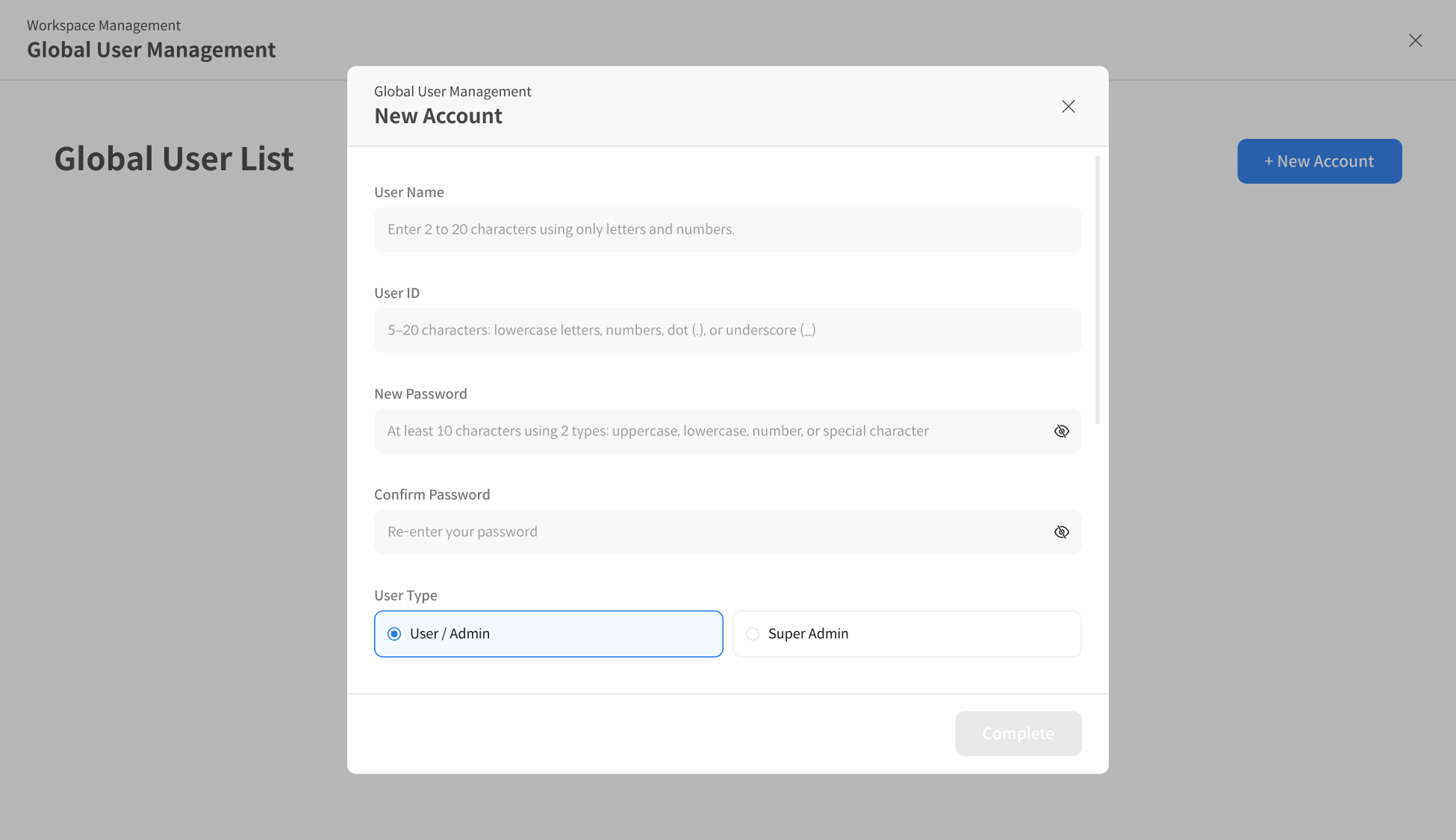
- User ID: 글자수 5–20자 제한, 영문 소문자/숫자/특수기호(
. / _ / - )만 사용 가능 - Password / Confirm Password: 최소 6자 이상
- User Type (1차 권한): Super Admin 또는 User / Admin 그룹(※ 워크스페이스에서 최종 역할 지정)
Global User List에서는 계정을 생성할 때 다음과 같이 최상위 권한만 지정합니다.
워크스페이스 단위의 세부 권한 부여는 이후 Workspace User Management에서 조정합니다.
- Super Admin | 시스템 전체 계정 및 워크스페이스 관리 가능
- User / Admin 그룹 | 워크스페이스에 초대된 후, Admin 또는 User 권한을 부여받음
③ 계정 등록 완료
Complete를 누르면 생성이 완료됩니다. 생성된 계정은 리스트에 추가되며, 이 리스트에서 정렬·필터 기능을 사용해 쉽게 관리할 수 있습니다.
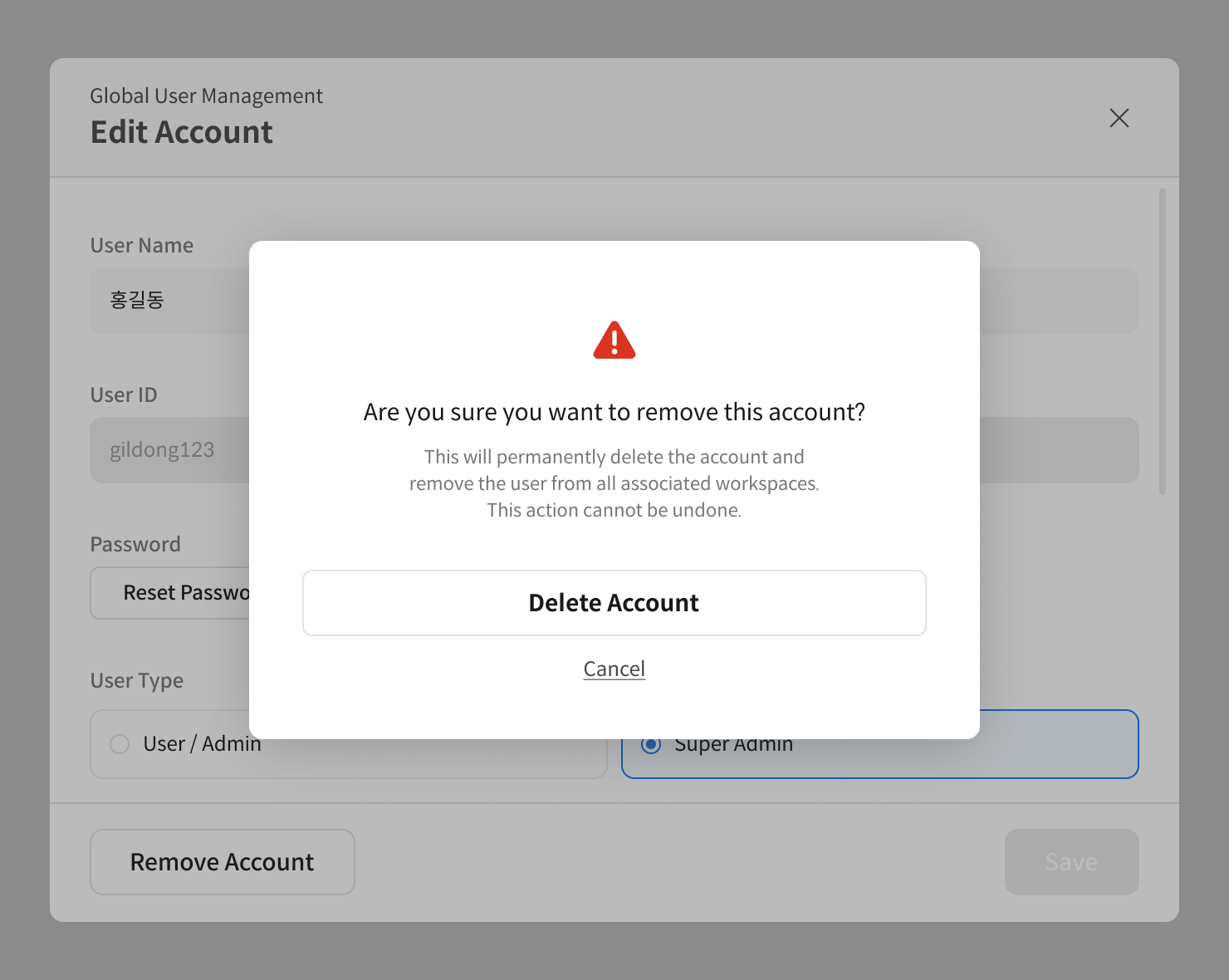
Step 3. 계정 수정 관리 기능 (Edit Account)
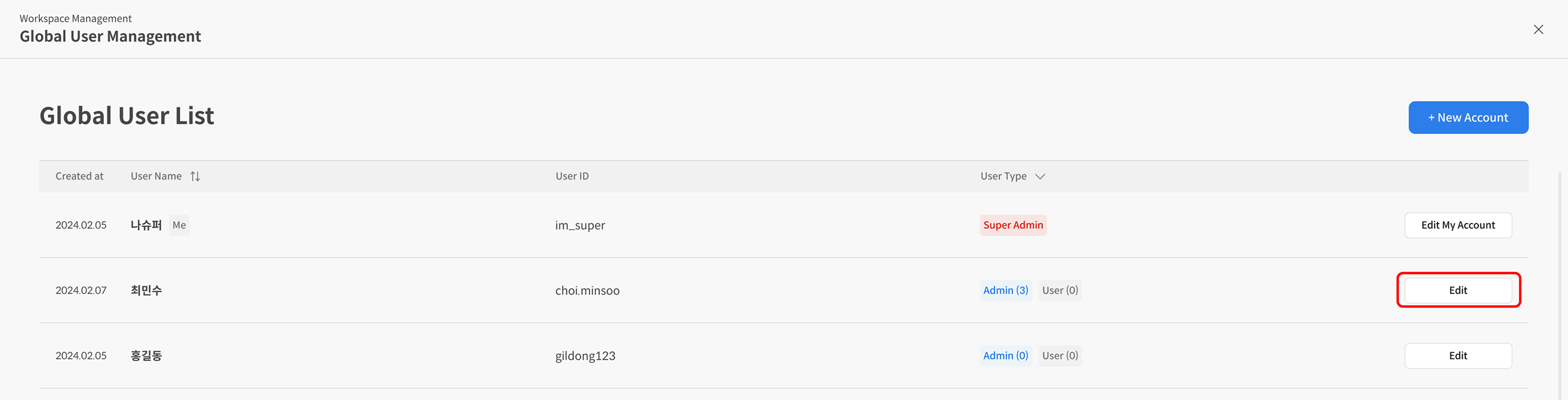
① 수정 화면 진입 리스트에서 수정 대상 계정의 우측 **[Edit]**을 선택합니다.
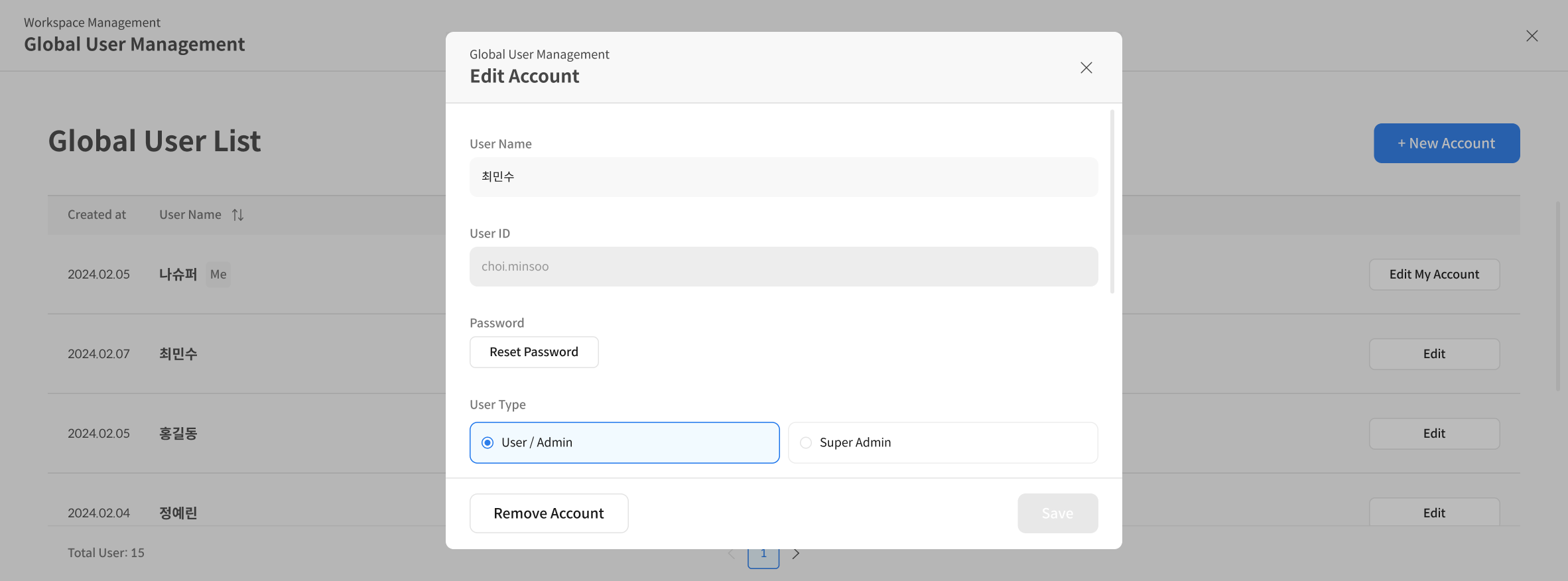
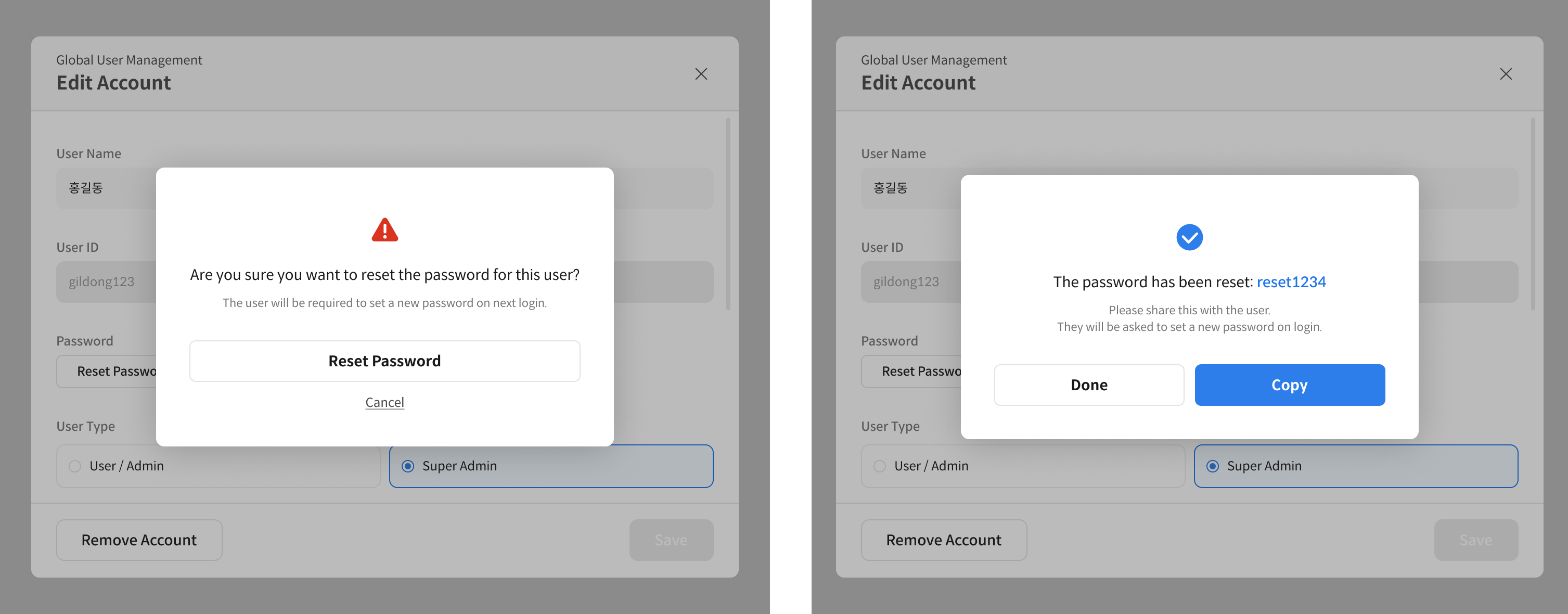
② Reset Password로 임시 비밀번호 발급 가능 (선택)
③ User Type 변경:
- Super Admin ↔ User/Admin 그룹
④ Complete로 저장
- Remove Account는 계정을 시스템 전체에서 제거합니다. (복구 불가).
- 단순히 워크스페이스에서 제외하려는 경우, Workspace User Management 에서 Remove from Workspace 를 사용하세요.