+ Query/ use custom prompt
커스텀 프롬프트 적용 생성
이 문서는 Custom Prompt를 적용한 Query 생성 방법을 안내합니다.
기본 생성과의 차이점과 설정 절차를 단계별로 설명합니다.
사전에 작성한 Query Generation Prompt를 적용하여 맞춤형 Query를 생성합니다.
[a. 기본 생성] ①~③ 단계와 동일하게 진행합니다.
Custom Prompt 적용 생성은 Query 생성 방식에만 영향을 주며,
Expected Response(ER) 생성 여부와는 독립적으로 동작합니다.
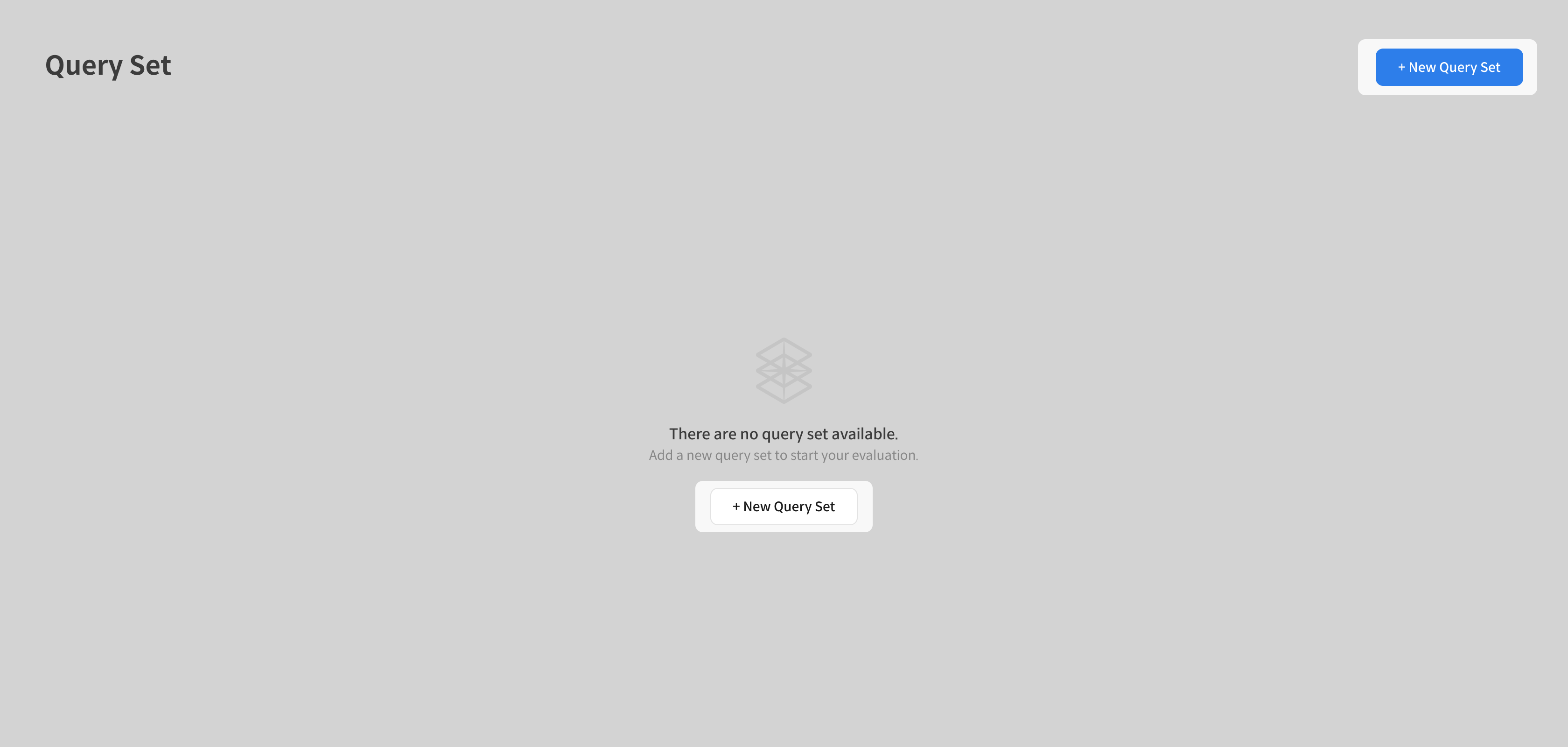
① Query Set 생성 페이지 접속
우측 상단의 [+ New Query Set] 버튼을 클릭합니다.
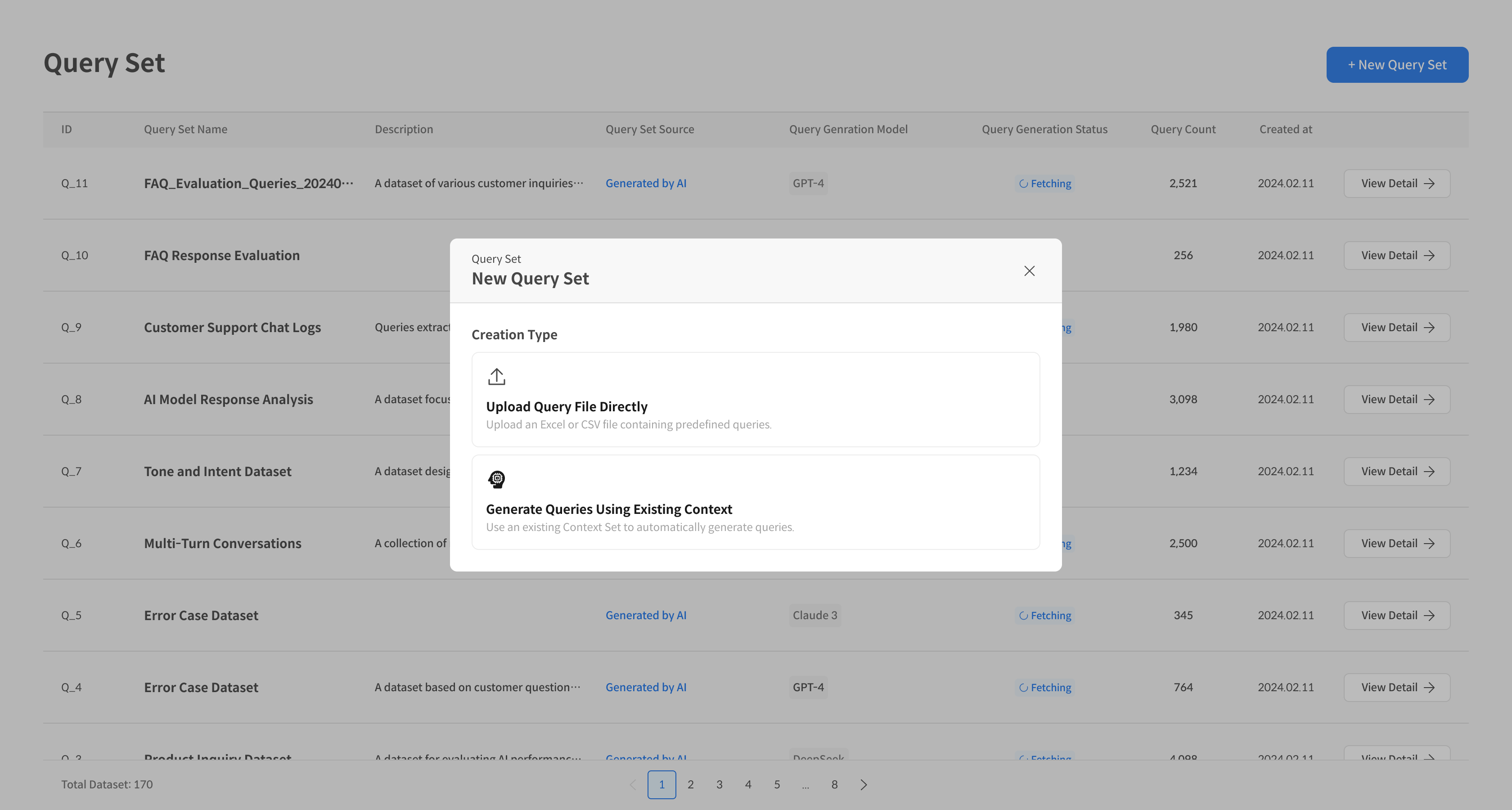
② 생성 방식 선택
[Generate from Context Set] 목록에서 Context Set 선택합니다.
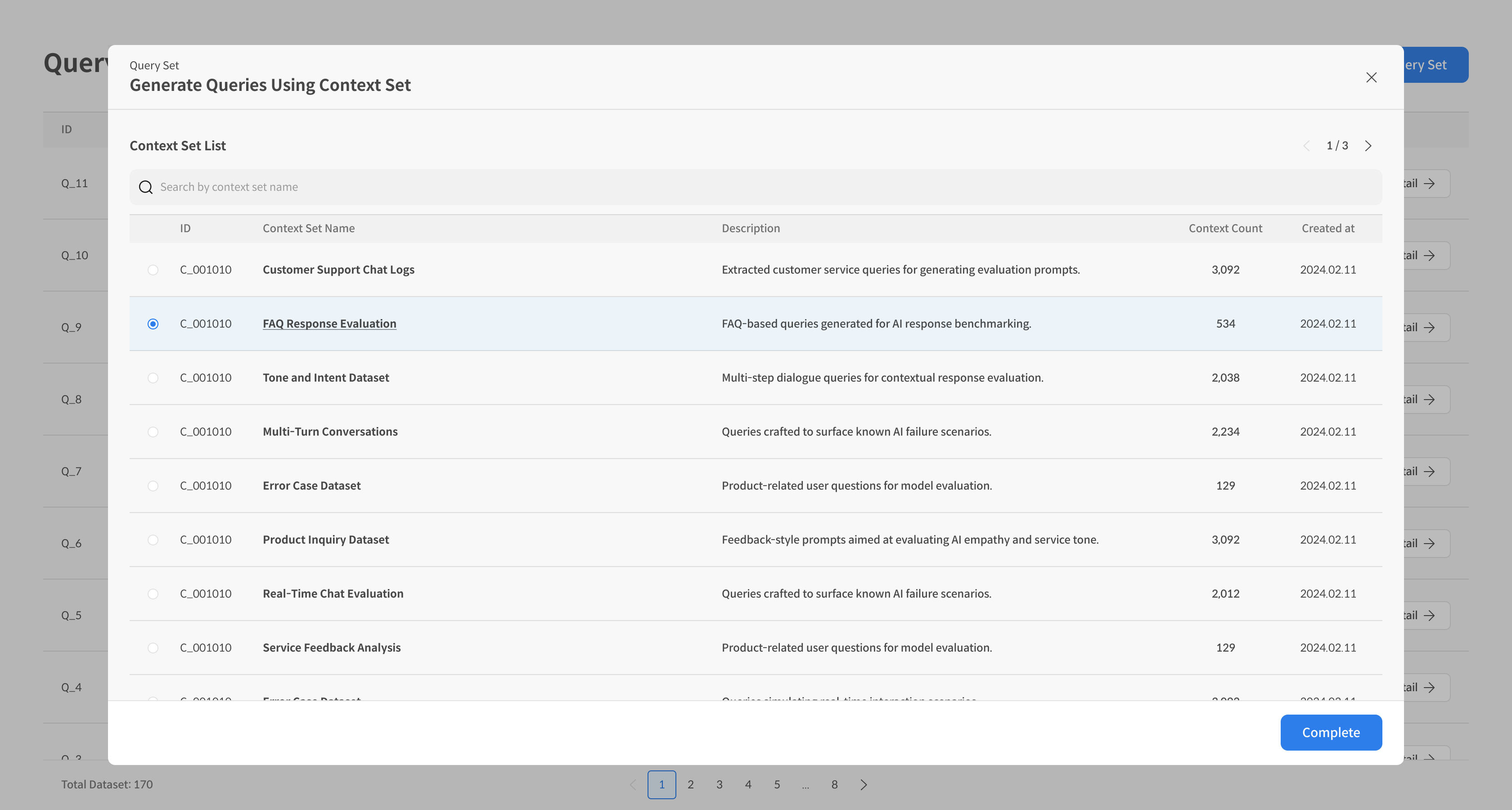
③ Context Set 선택
질문 생성 시 참조할 Context Set을 선택합니다.
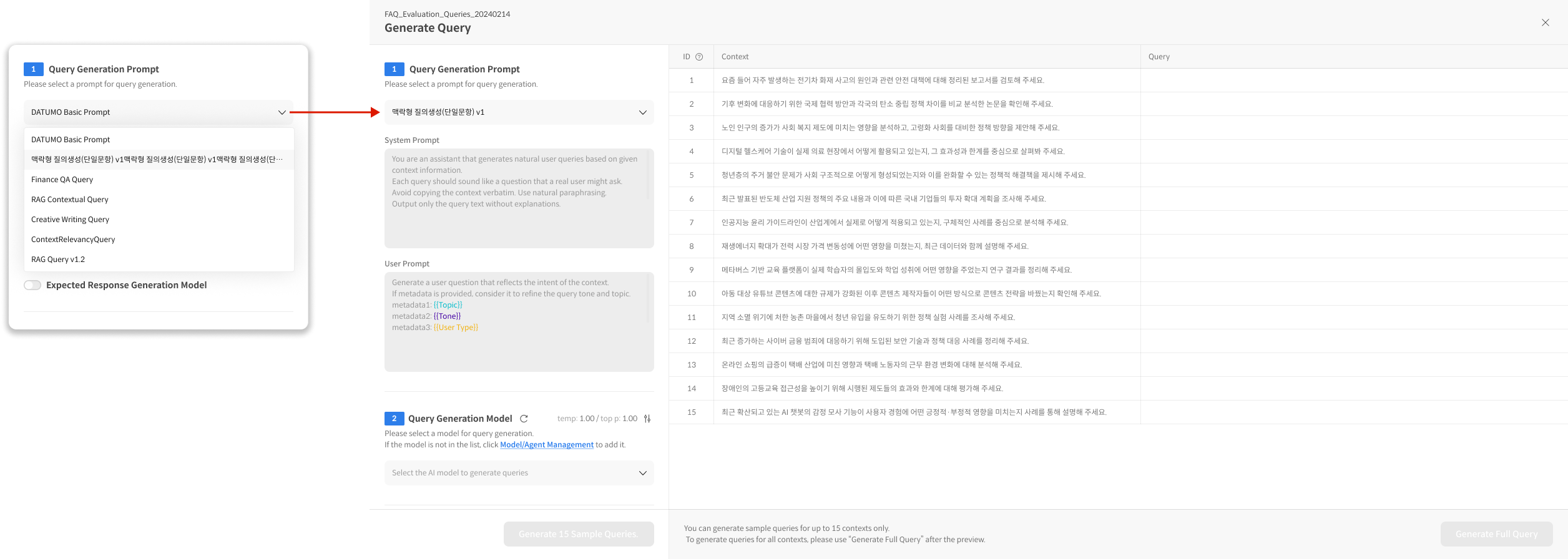
④ Query Generation Prompt 선택
활성 상태의 Prompt만 드롭다운 리스트에 표시됩니다. 기본 제공되는 Datumo Basic Prompt 이외 추가하고 싶다면 Query Generation Prompt 관리를 참고하여 프롬프트를 먼저 생성해야 합니다.
⑤ Query Generation Model 선택
Query 생성에 사용할 Model/Agent를 선택합니다.
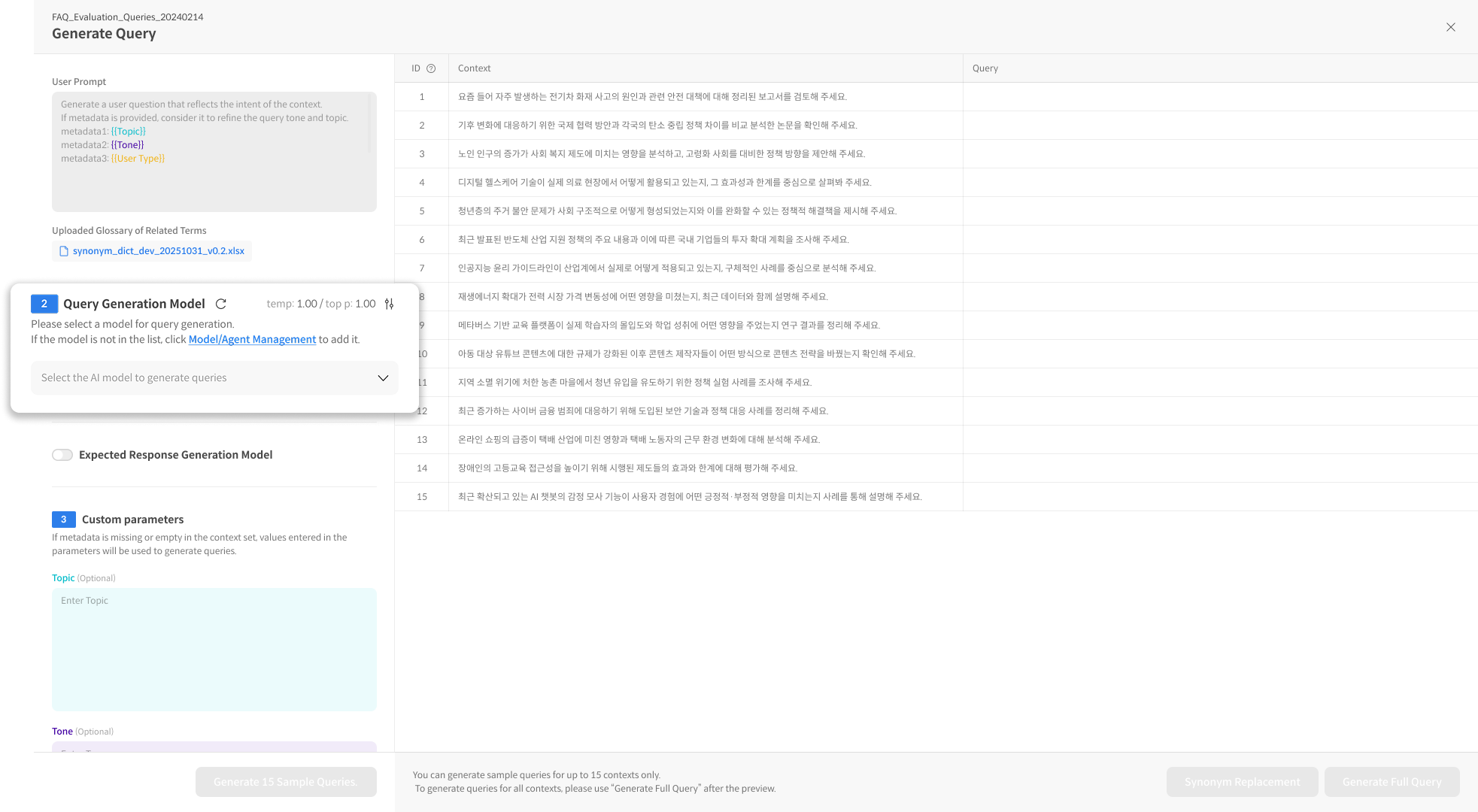
⑥ Custom Parameters 설정
프롬프트에 Metadata 변수가 포함된 경우, 해당 입력 영역이 활성화되며 입력한 값은 Query 생성 시 직접 반영됩니다.
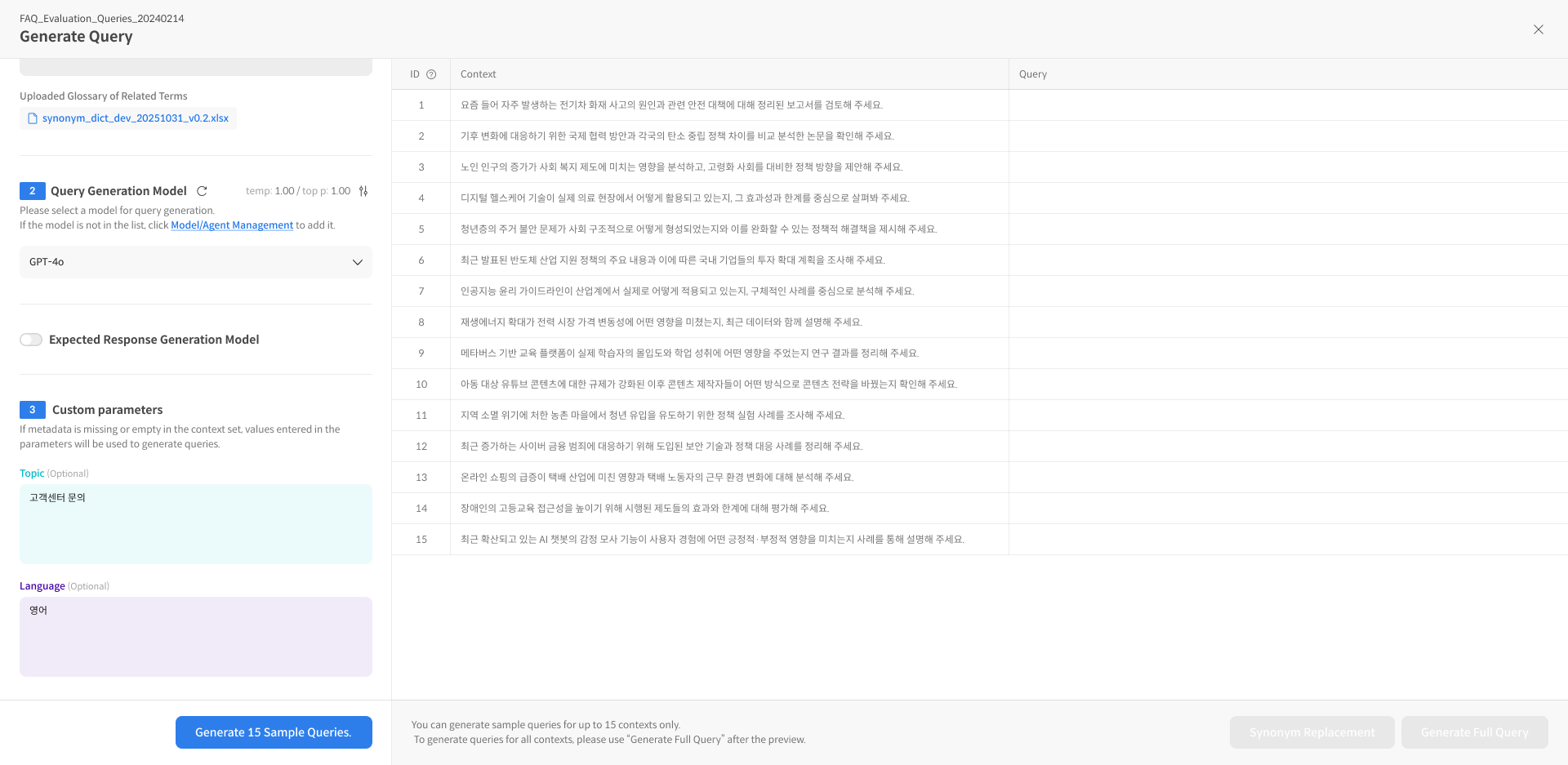
⑦ 샘플 Query 생성
[Generate 15 Sample Queries] 버튼을 클릭하여 샘플을 먼저 확인합니다. 생성된 Query를 클릭하면 상세 내용을 확인할 수 있습니다.
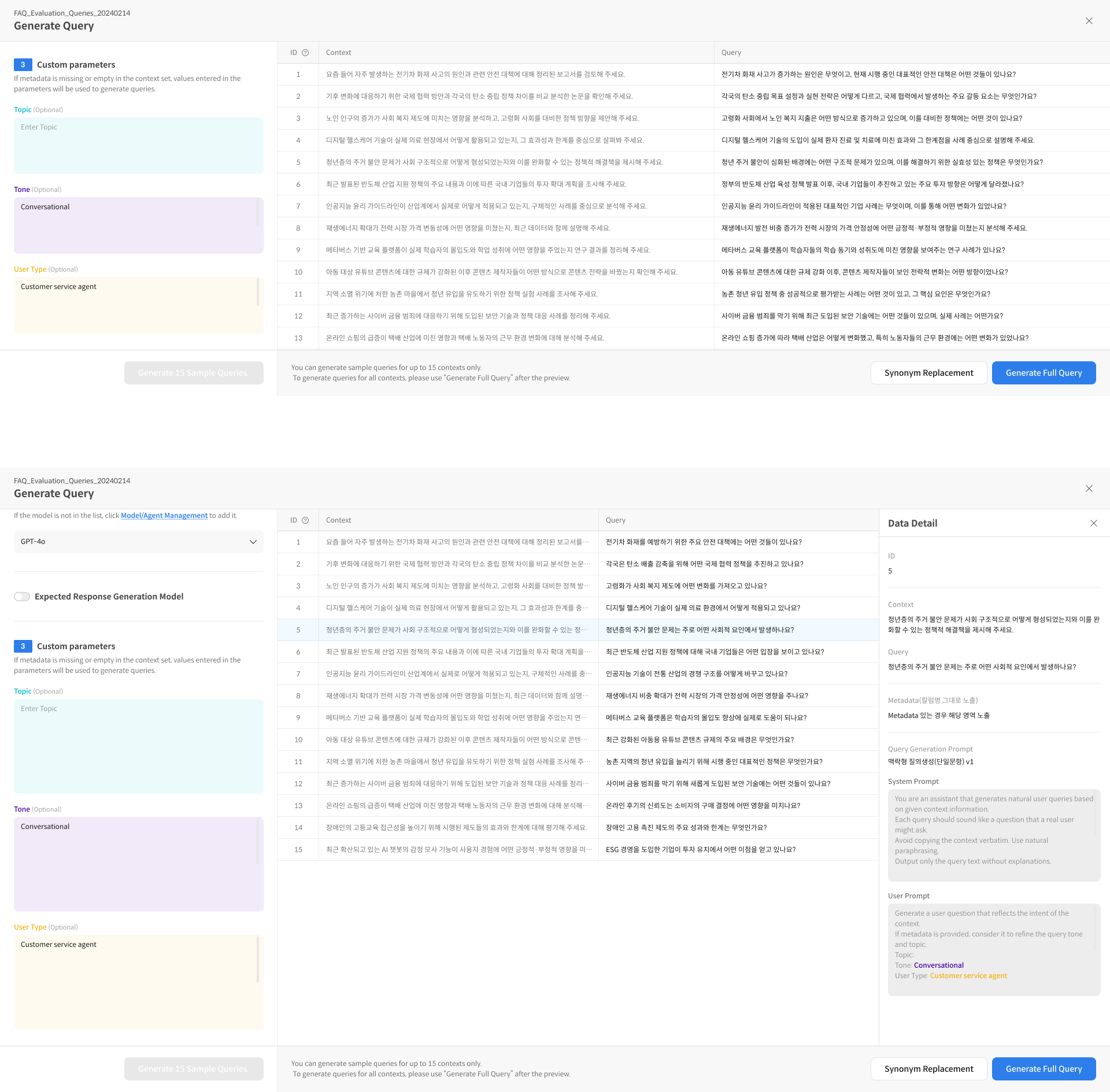
우측 Data Detail 패널에서 적용된 Prompt와 생성된 Query를 확인할 수 있습니다.
⑧ 유의어 대체 테스트 (선택)
프롬프트에 Glossary가 등록된 경우, [Synonym Replacement] 버튼을 클릭하여 유의어 치환을 테스트합니다.
⑨ 전체 Query 생성
샘플 검토 후 [Generate Full Data] 버튼을 클릭합니다.
[Apply Synonym Replacement to All Queries] 체크 시 Glossary 적용이 전체 생성에 반영됩니다.