Query Generation Prompt Management
Query Generation Prompt의 생성, 관리 방법과 화면 구성 요소를 안내합니다.
1. Query Generation Prompt 설정
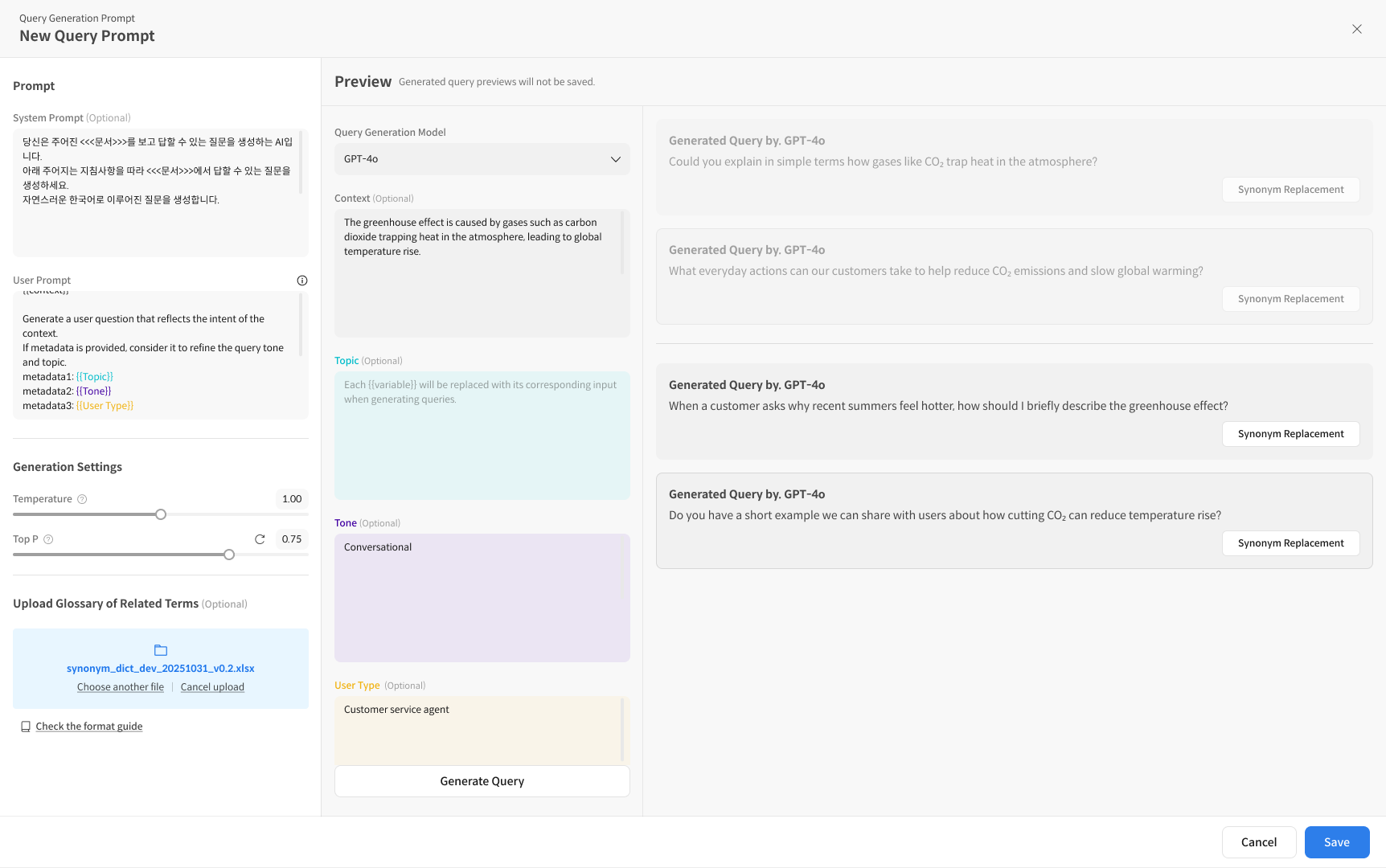
1-1. 쿼리 생성 프롬프트 신규 생성
Query Generation Prompt를 구성하여, 평가에 활용할 질문(쿼리)을 자동 생성할 수 있도록 설정합니다.
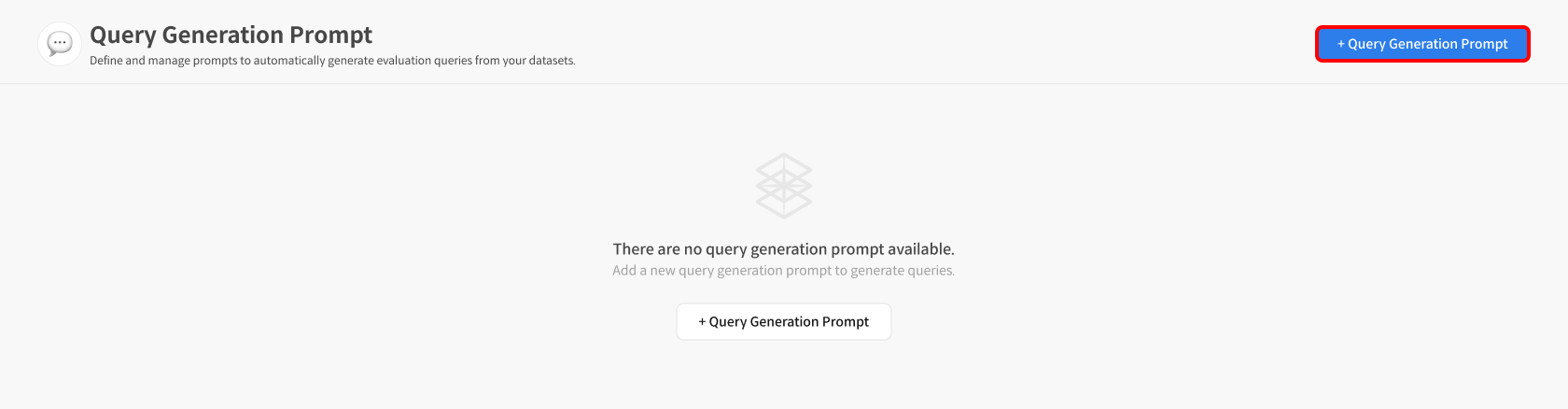
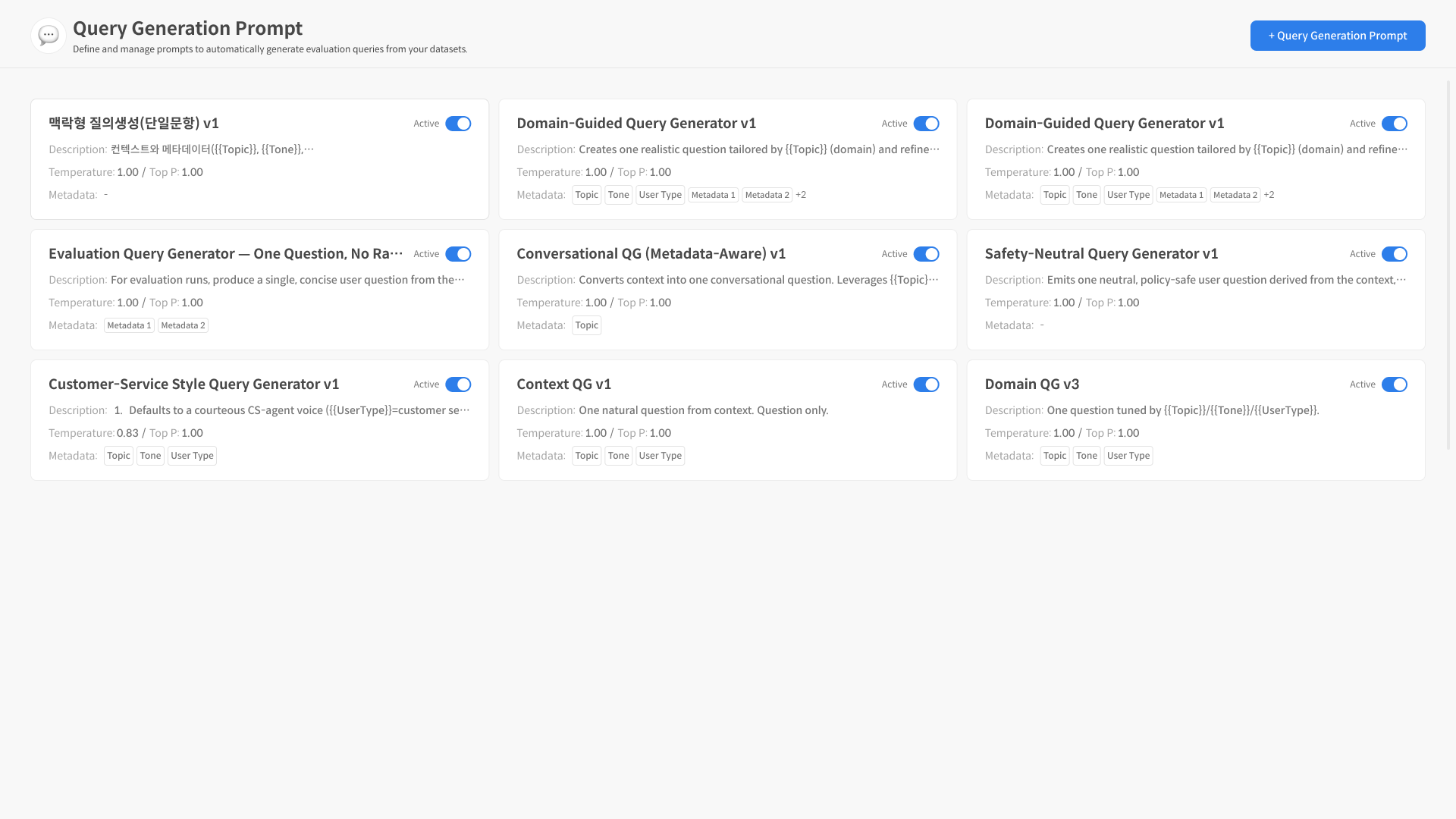
① ‘+Query Generation Prompt’ 버튼 클릭
신규 프롬프트 생성을 위해 메인 화면 상단의 ‘+Query Generation Prompt’ 버튼을 선택합니다.
② 설정 페이지로 이동
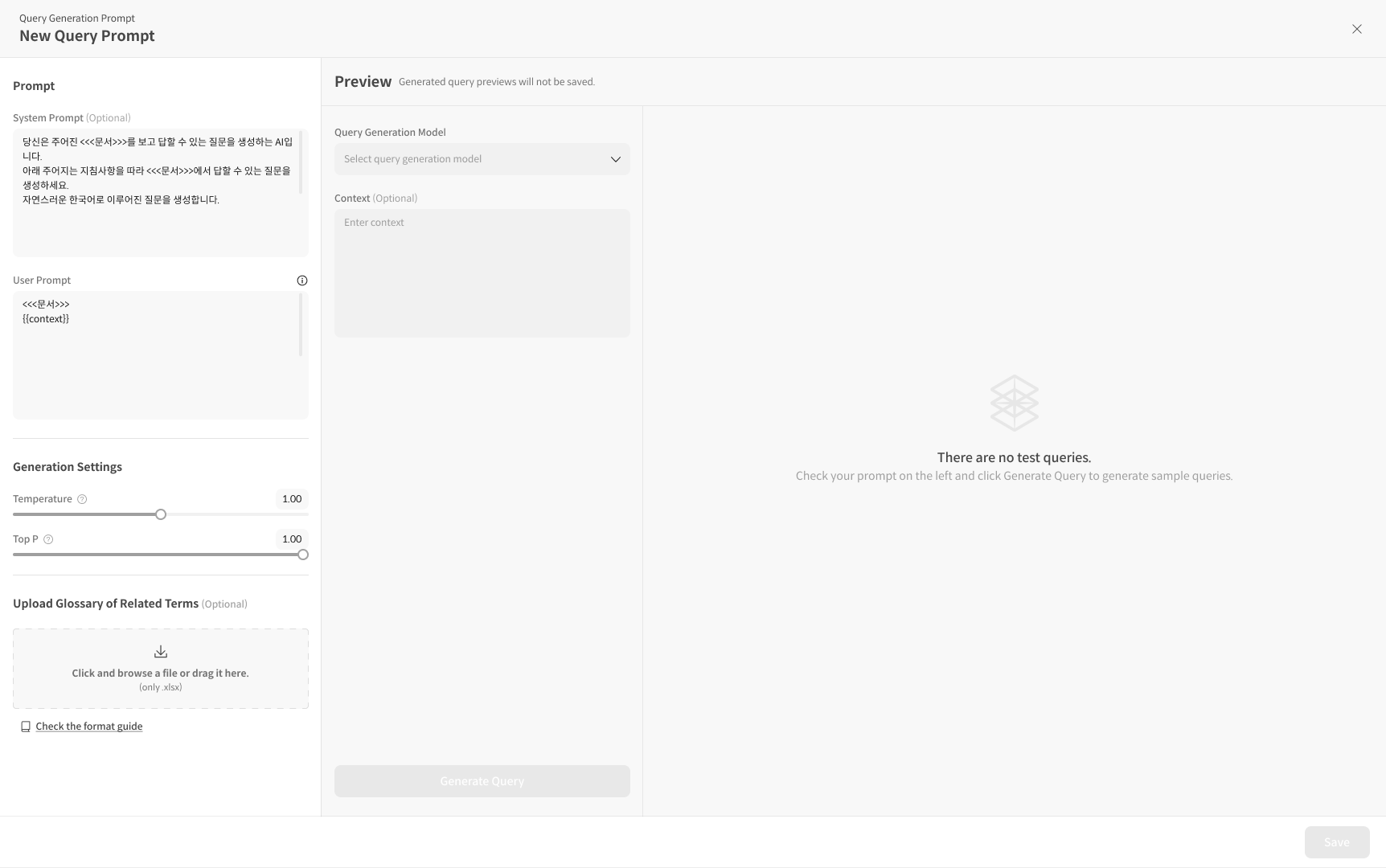
프롬프트 작성 화면으로 자동 이동합니다.
③ Prompt 내용 입력 및 세부 설정
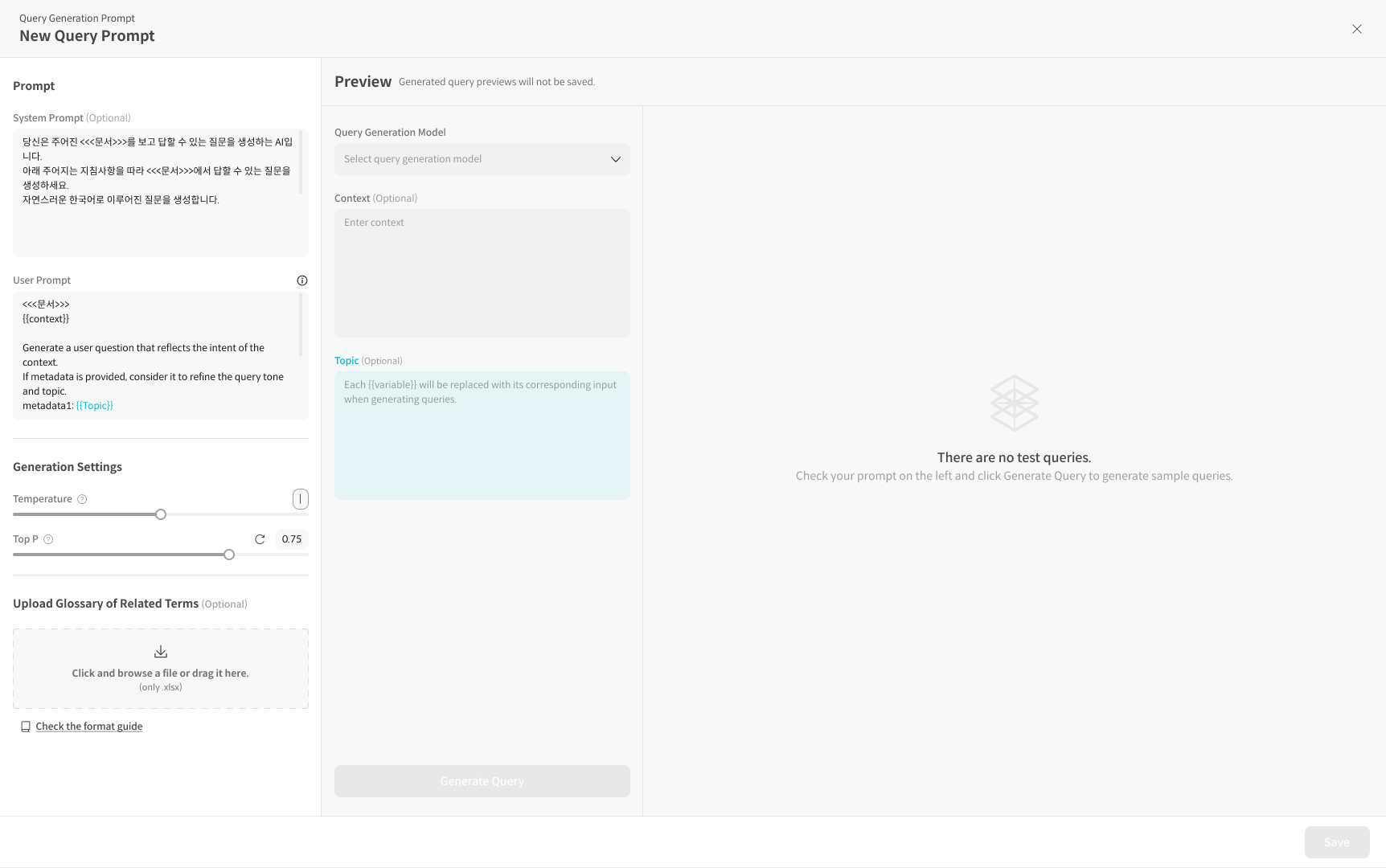
System Prompt / User Prompt 구성, Metadata 사용 여부 등을 정의합니다.
프롬프트 작성 방식은 아래 [프롬프트 화면 구성 안내] 섹션을 참고할 수 있습니다.
④ Playground에서 생성 테스트 (선택)
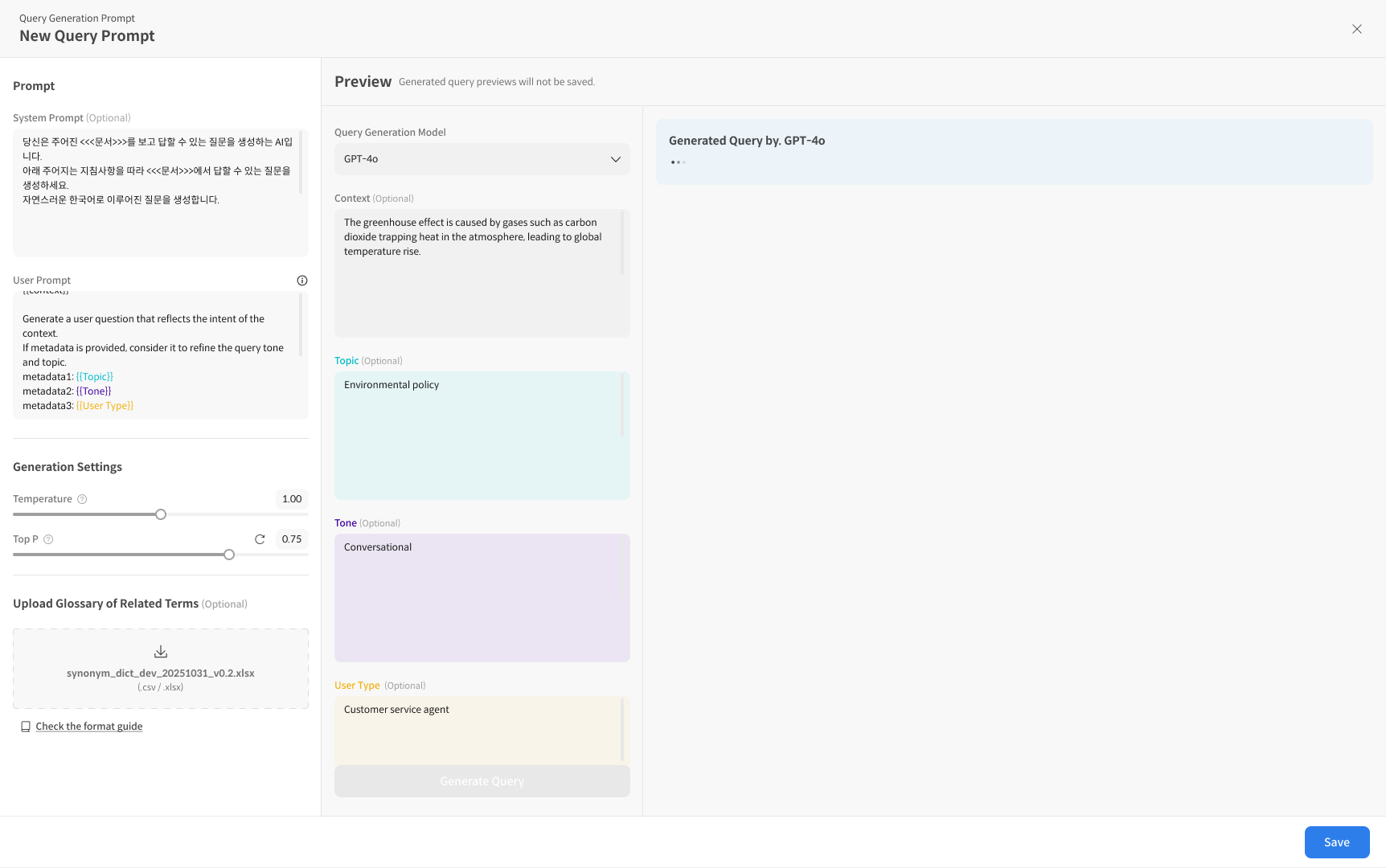
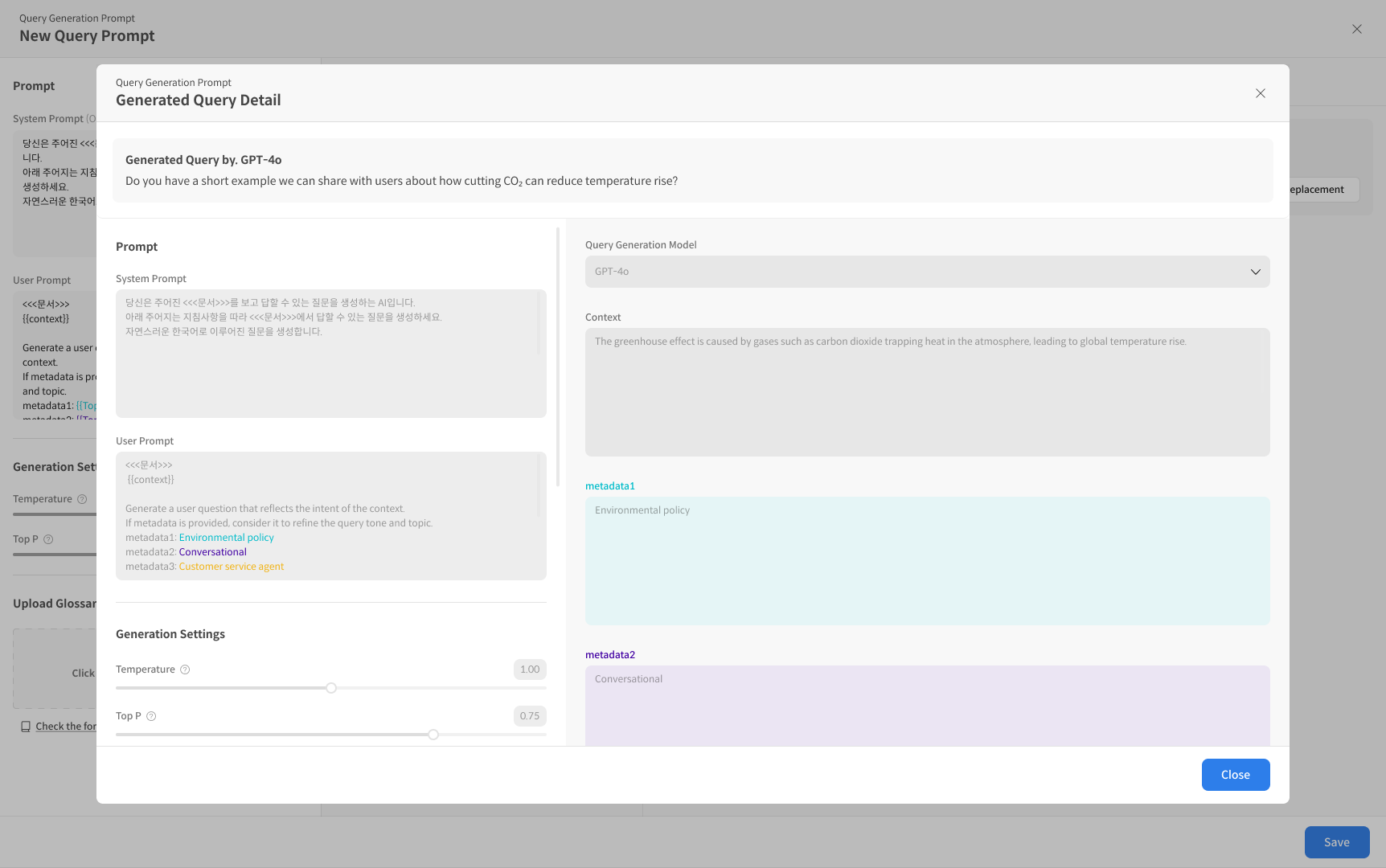
샘플 쿼리를 1개 생성하여 적용된 프롬프트와 Metadata 반영 여부를 확인할 수 있습니다.
생성된 쿼리를 클릭하면 상세 모달이 열립니다.
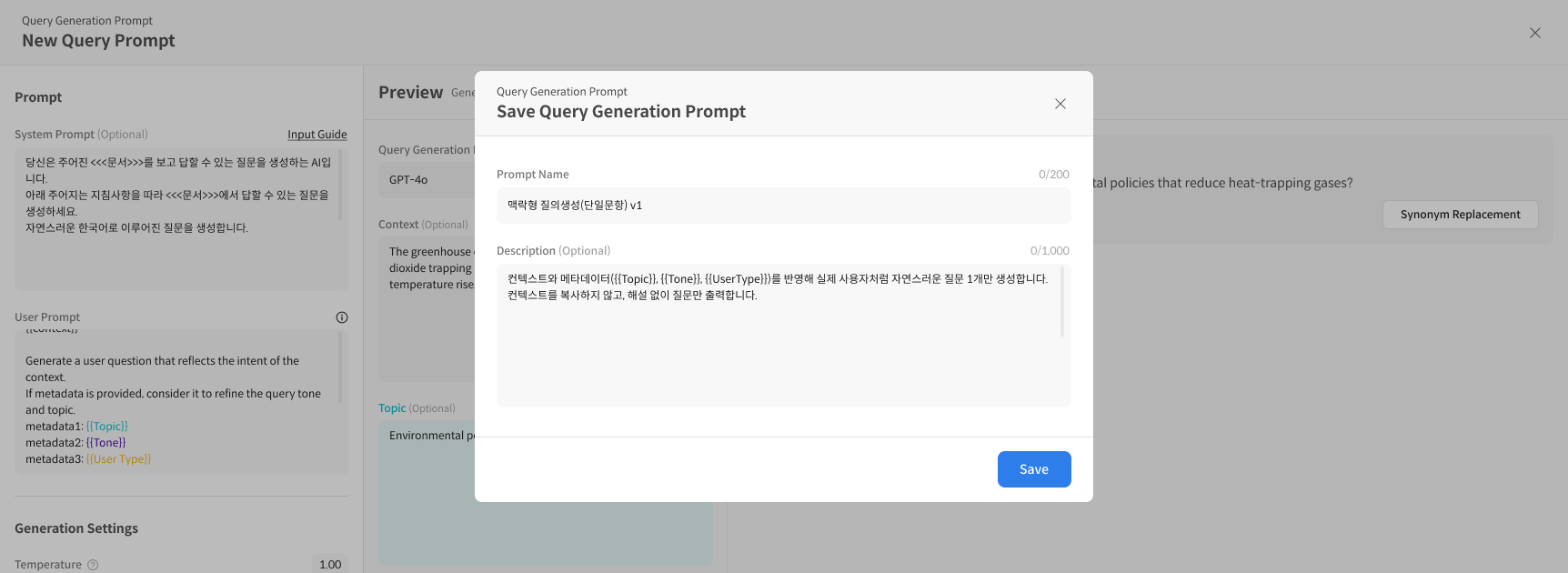
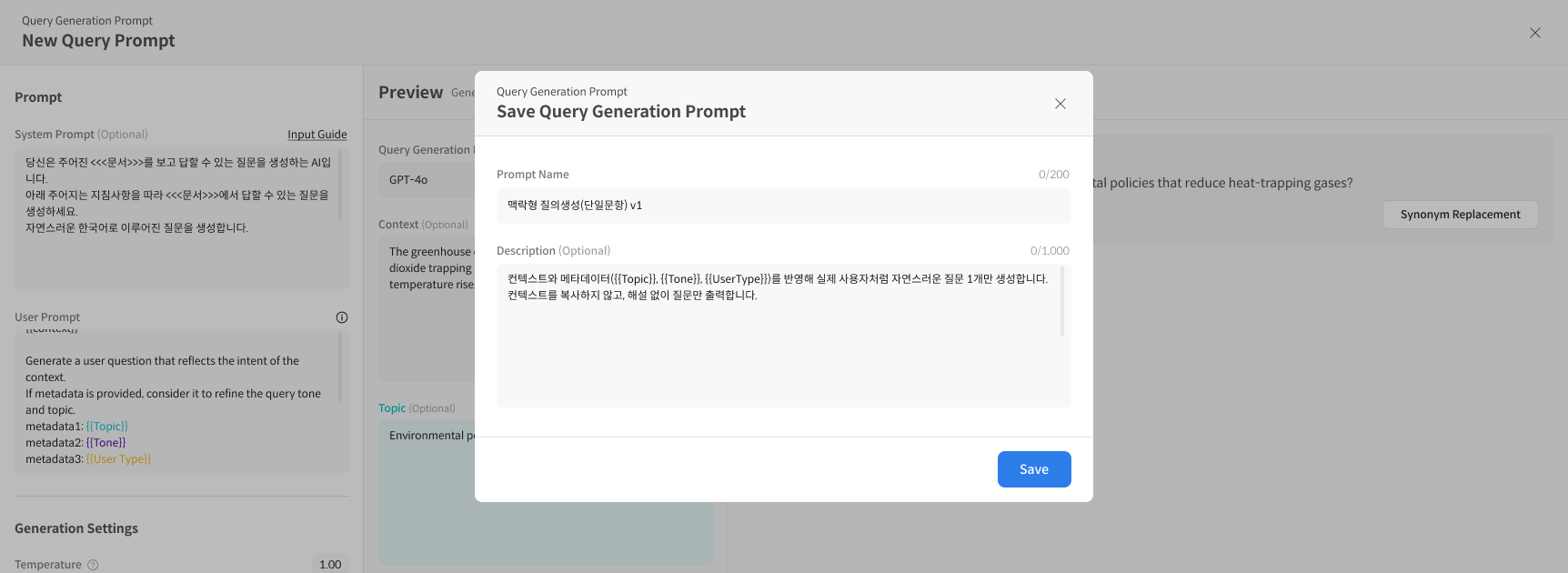
⑤ Save 저장
설정을 완료한 후 [Save] 버튼을 눌러 저장합니다.
1-2. 유의어 대체 (Glossary 활용) — 옵션
생성된 질문 내 특정 단어를 사전에 지정한 유의어로 자동 치환하는 기능입니다.
Glossary 파일이 업로드된 경우에만 활성화됩니다.
① 신규 Query Generation Prompt 생성 과정 3단계까지 진행
② Glossary 파일 업로드
신규 프롬프트 생성 과정 중, Upload Glossary of related terms 영역에서 유의어 사전을 업로드할 수 있습니다.
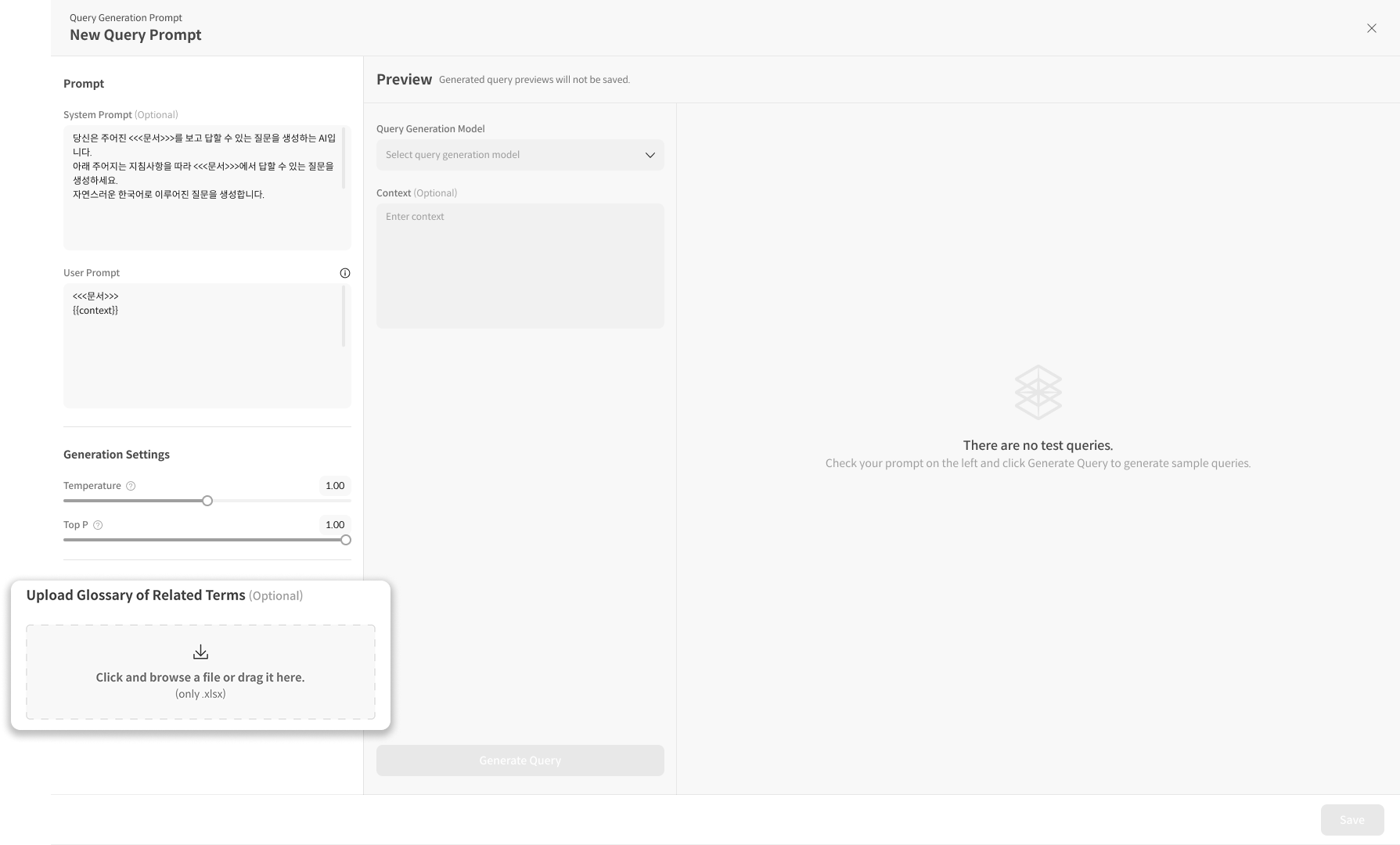
업로드 가이드:
- 업로드 형식: CSV, XLSX
- 컬럼 구성 및 작성법은 3-3. Glossary 파일 업로드 참고
③ Playground에서 Glossary 적용 테스트 (선택)
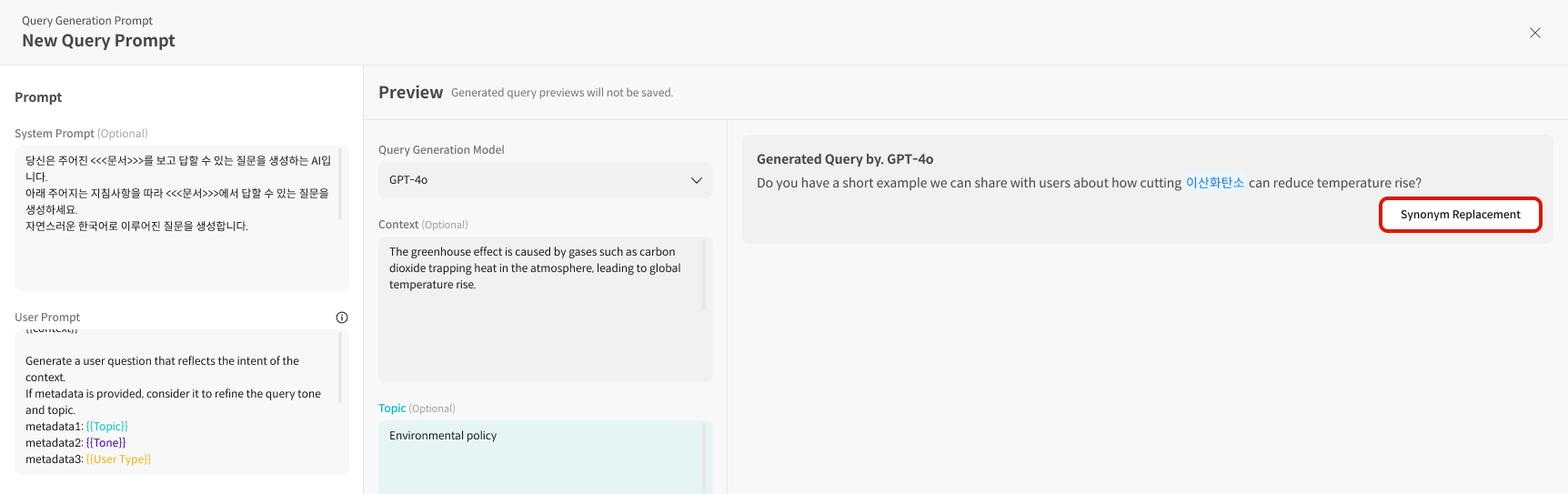
Glossary 적용 여부를 샘플 생성 결과로 확인할 수 있습니다.
④ 저장
설정을 완료한 후 저장합니다.
2. 프롬프트 관리
2-1. 프롬프트 수정 (Edit)
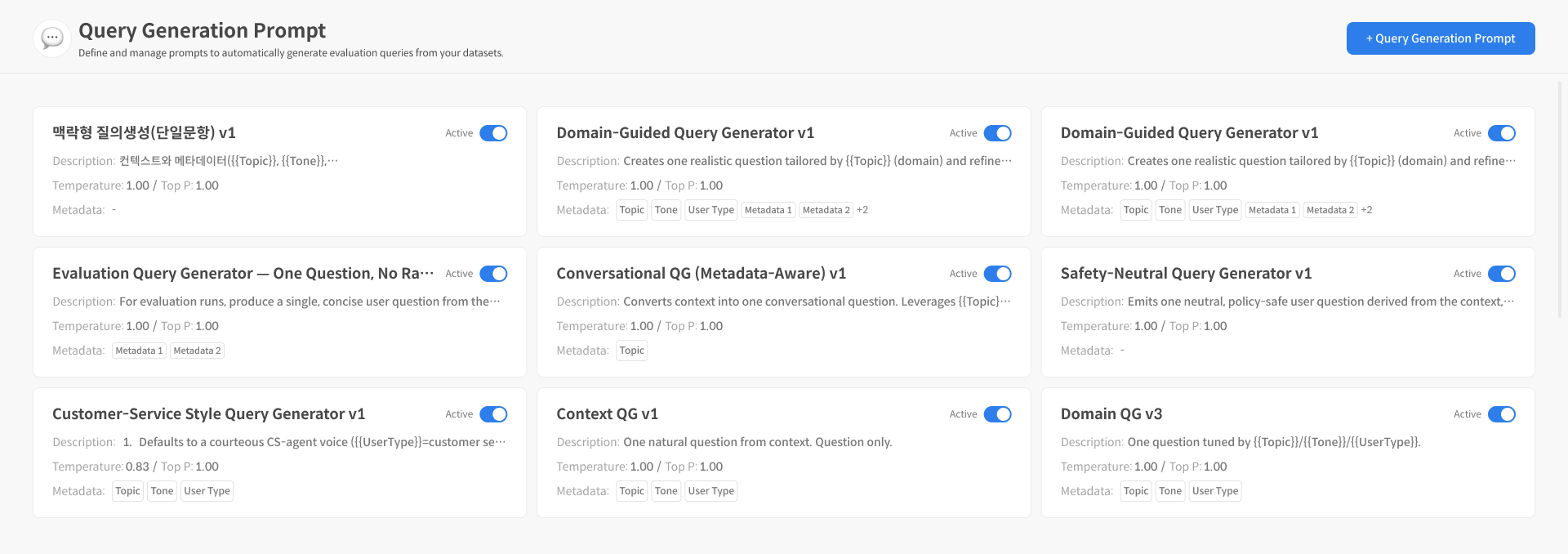
① 수정할 프롬프트 선택
목록에서 수정할 프롬프트를 클릭합니다.
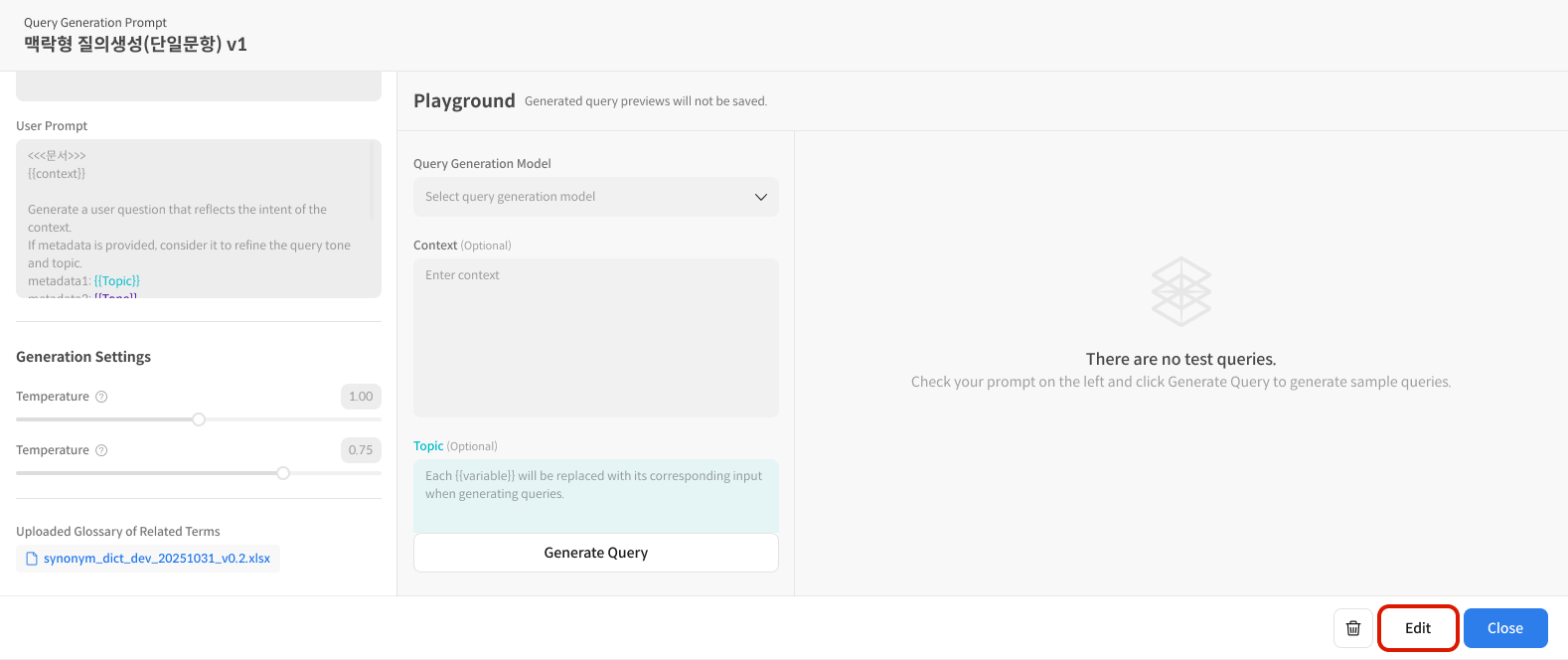
② 상세 화면에서 Edit 선택
상세 페이지의 [Edit] 버튼을 선택해 수정 모드로 진입합니다.
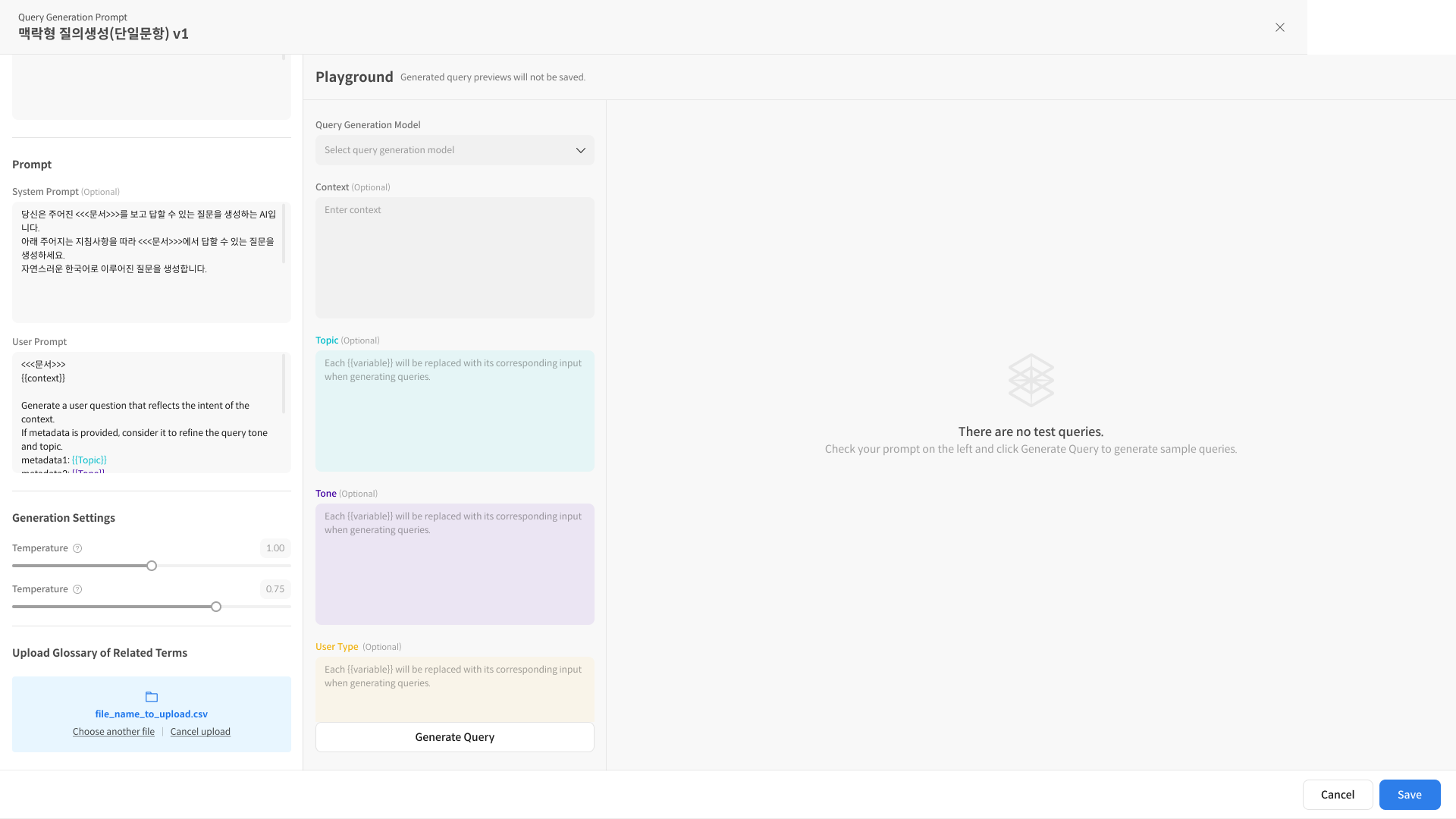
③ 프롬프트 내용 수정
System Prompt, User Prompt, Metadata 설정 등을 자유롭게 변경합니다.
④ 생성 테스트 (선택)
Playground에서 검증 후 저장할 수 있습니다.
⑤ 저장
수정된 내용을 반영하고 저장합니다.
2-2. 프롬프트 삭제 (Delete)
① 삭제할 프롬프트 선택
목록에서 삭제하고자 하는 프롬프트를 클릭합니다.
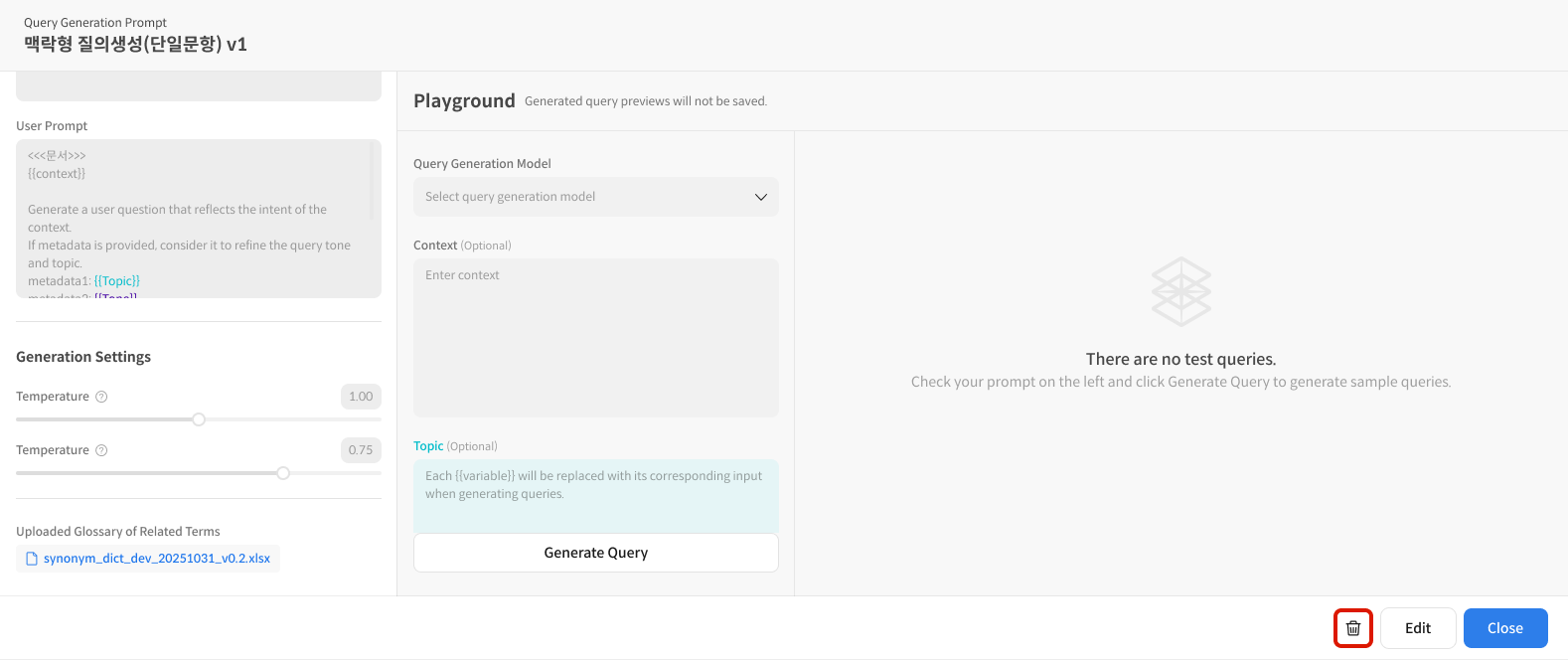
② 휴지통 아이콘 선택
상세 화면 우측 상단의 휴지통 아이콘을 누릅니다.
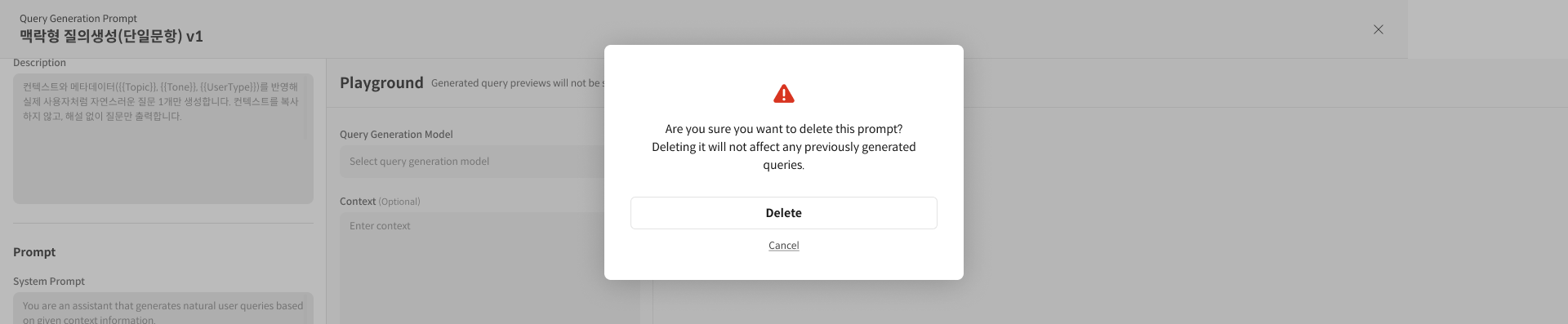
③ 삭제 모달에서 확인 "확인" 선택 시 최종 삭제가 완료됩니다.
3. 프롬프트 화면 구성 안내
Query Generation Prompt 설정 화면은 Setting과 Playground 두 화면으로 구성되어 있습니다.
- Setting
- System Prompt / User Prompt 입력
- Generation Settings
- Glossary 설정
- Playground
- Metadata 입력
- 샘플 쿼리 생성
3-1. 프롬프트 작성 가이드
System Prompt와 User Prompt로 구성되며, 질문 생성 규칙을 작성하는 핵심 영역입니다.
필요한 경우 변수(메타데이터)를 {{ }} 형식으로 삽입합니다.
예: {{Topic}}, {{Tone}}, {{Language}}
작성 팁:
- System Prompt(선택): 모델 역할 정의, 목적・금지사항 등 작성
- User Prompt(필수): 질문 생성 규칙, 형식, Metadata 반영 방식 등 명시
작성 예시:
//* System Prompt 예시:

당신은 교육 전문가입니다.
주어진 문서 기반 학습 평가 질문을 생성하세요.
지나치게 단순하거나 문서 그대로 복사하지 않고,
학생의 사고를 유도하는 질문을 작성합니다.

//*User Prompt 예시:

<<<문서>>>
`{{context}}`

문서에서 유추할 수 있는 핵심 내용을 기반으로 질문을 생성하세요.
아래 Metadata가 제공된 경우 이를 반영하십시오.

과목/주제: `{{Topic}}`
질문의 톤: `{{Tone}}`
질문의 언어: `{{Language}}`
3-2. Generation Settings
Temperature, Top-P 등 생성 옵션을 설정해 문장 생성 스타일을 조정합니다.
-
Temperature
값이 낮을수록 모델 응답이 일관되고 예측 가능해지며, 높을수록 창의적이고 다양한 출력이 생성됩니다.
-
Top-P
다음 단어를 선택할 때 고려하는 후보 단어의 범위를 확률 기준으로 제한하여, 값이 높을수록 더 다양한 표현이 가능해집니다.
Safety 평가 목적일 경우 낮은 Temperature를 권장합니다.
3-3. Glossary 파일 업로드 (선택)
CSV/XLSX 파일을 업로드합니다.
- 공식용어: 기준이 되는 표준 용어
- 동의어: 공식용어와 같은 의미의 대체 표현
- 하위어: 공식용어에 포함되는 세부 개념 (현재 미지원,
-로 입력) - 사전: 실제 치환에 사용될 값 (공식용어 + 동의어 조합)
Glossary 파일이 업로드된 경우 "Synonym Replacement" 기능을 사용할 수 있습니다.
쿼리 생성 시 문장 내 공식용어가 사전 컬럼에 등록된 값으로 자동 치환됩니다.
3-4. Playground
User Prompt에 변수({{ }})가 포함된 경우 Playground에 Metadata 입력 필드가 자동 추가됩니다. 입력한 Metadata 값은 샘플 쿼리 생성 시 반영됩니다.
샘플 메시지 1개를 생성해 즉시 결과를 확인할 수 있습니다. 생성된 쿼리를 선택하면 실제 쿼리 생성에 반영된 정보와 Metadata, 출력 결과를 상세히 확인할 수 있습니다.
결과 확인 → Prompt 수정 → 재생성을 반복하며 품질을 개선할 수 있습니다.