Set Up Custom API
외부 API를 Target Model/Agent로 등록하여 Datumo Eval에서 모델 평가 및 응답 자동 수집을 수행할 수 있습니다.
핵심 절차는 다음 두 단계입니다.
- API 호출 동작 구성
- API 응답(JSON)에서 모델 최종 답변 위치 매핑
Workflow 요약
- Custom API 등록
- Request Body에 user_message 전달
- 실제 API 호출 테스트
- 응답 JSON에서 최종 답변 위치(JSONPath) 매핑
- 저장 및 평가에서 사용
아래 섹션에서 순차적으로 안내합니다.
Custom API 생성
1. Custom API 생성 시작
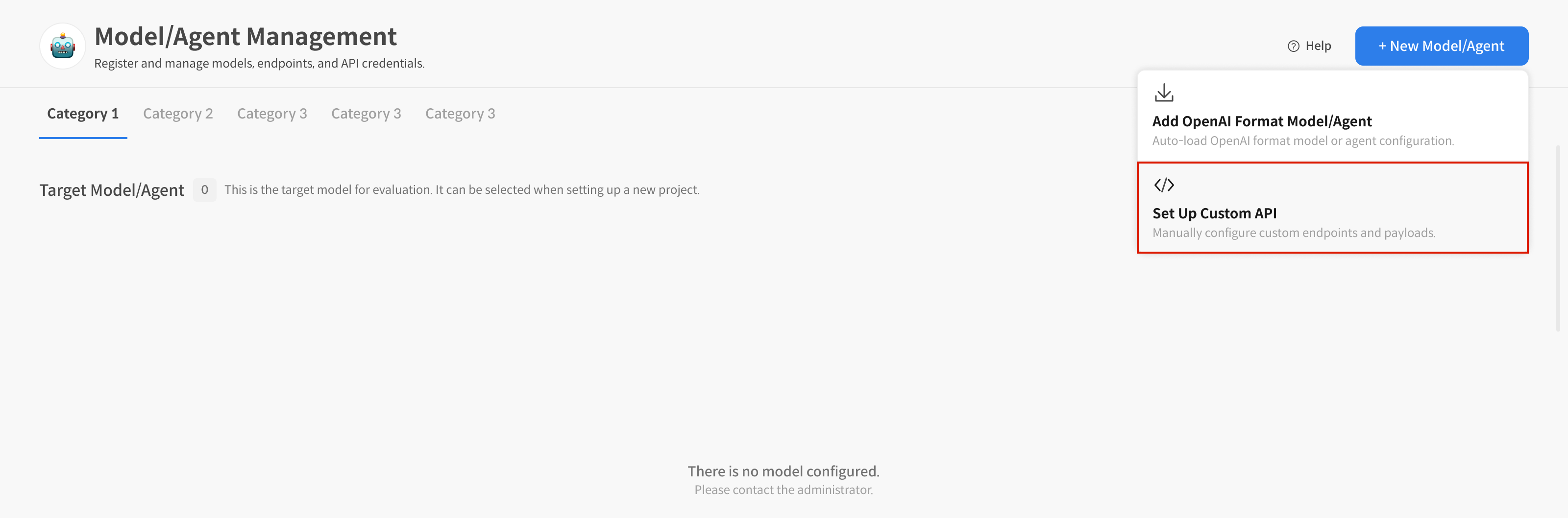
① Model/Agent 생성
Model/Agent Management 화면에서 [+ New Model/Agent] 버튼을 선택합니다.
② [Set Up Custom API] 선택하여 등록 시작
두 가지 옵션 중 Set Up Custom API를 선택하여 커스텀 API 등록을 시작합니다.
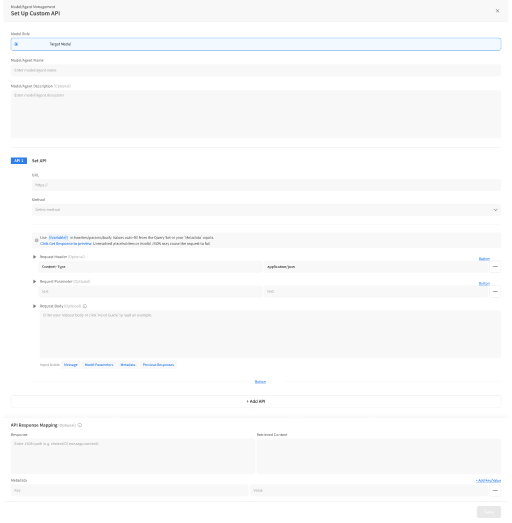
2. 기본 정보 입력
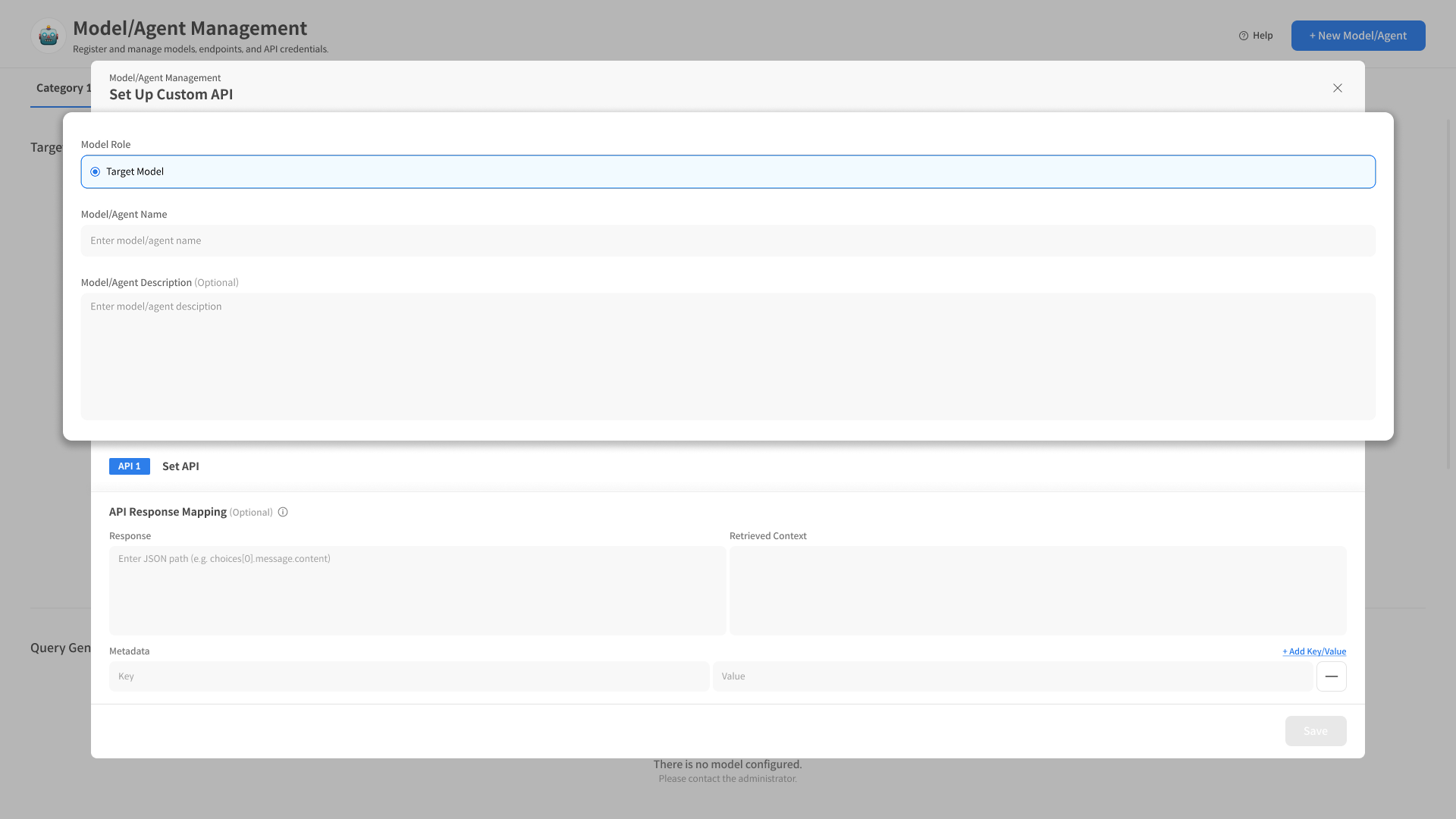
① Model/Agent Role 선택
Custom API는 Target Model/Agent 역할로만 등록할 수 있습니다.
Target Model/Agent 기능을 정상적으로 활용하려면
API Response Mapping에서 모델의 최종 응답 위치를 지정해두는 것을 권장합니다.
② 모델 이름·설명 입력
간단한 설명과 함께 이름을 지정합니다.
3. API 요청 구성
3-1. API Request 설정
구성 순서: URL → Method → Header → Parameter → Body
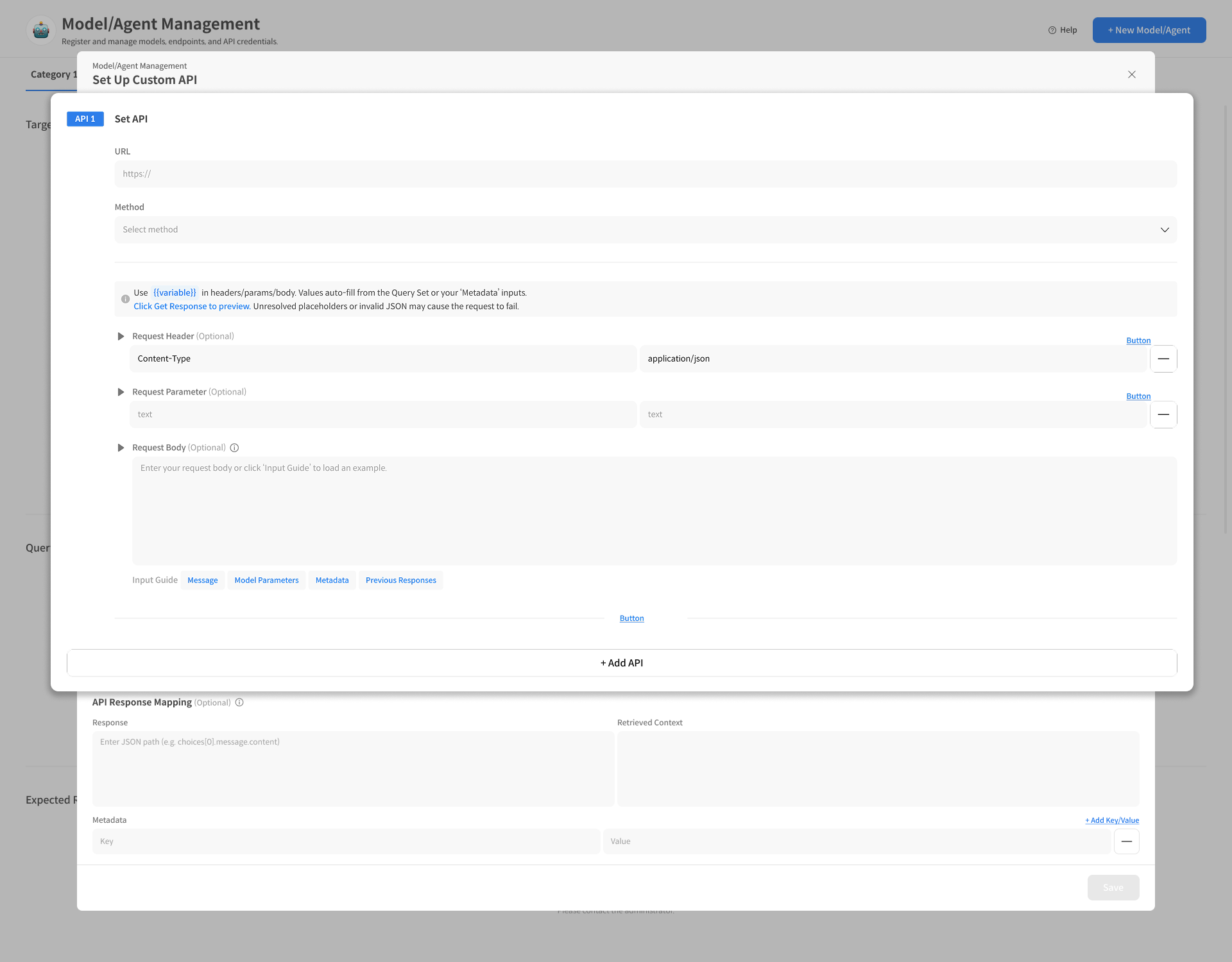
① api url입력
연동할 외부 API의 엔드포인트 URL을 입력합니다.
② HTTP Method를 선택합니다.
- 지원 Method:
GET,POST,PUT,DELETE

③ Header/Parameter: 인증 정보 등 필요 값 입력
API 호출에 필요한 인증 값 또는 고정 파라미터를 입력합니다.
- 예:
Authorization,model,api-key등 - [+ Add Key/Value] 버튼을 통해 여러 개의 Header/Parameter를 추가할 수 있습니다.
각 항목은 Request Header 또는 Query Parameter로 활용됩니다.
④ *Request Body 작성
Request Body에는 Datumo Eval에서 전달하는 값(예: user_message)을 포함하여,
API가 기대하는 JSON 구조를 정의합니다.
- 예시
{
"model": "your-model",
"messages": [
{ "role": "user", "content": "`{{user_message}}`" }
]
}
Custom API는 멀티턴 미지원. Interactive Eval에서는 마지막 user 메시지만 API로 전달
Request Body 작성 팁
OpenAI 호환 형식을 사용하면 Role(system, user, assistant)을 명시적으로 구성할 수 있어,
Prompt 설계 및 모델 전환 시에 유리합니다.
system_message, context 등 추가 변수가 필요한 경우,
Custom Parameter를 정의하여 {{system_message}} 형태로 삽입할 수 있습니다.
3-2. Custom Parameter 구성
Custom Parameter는 Request Body, Header, Query Parameter 등에 재사용하기 위한 변수입니다.
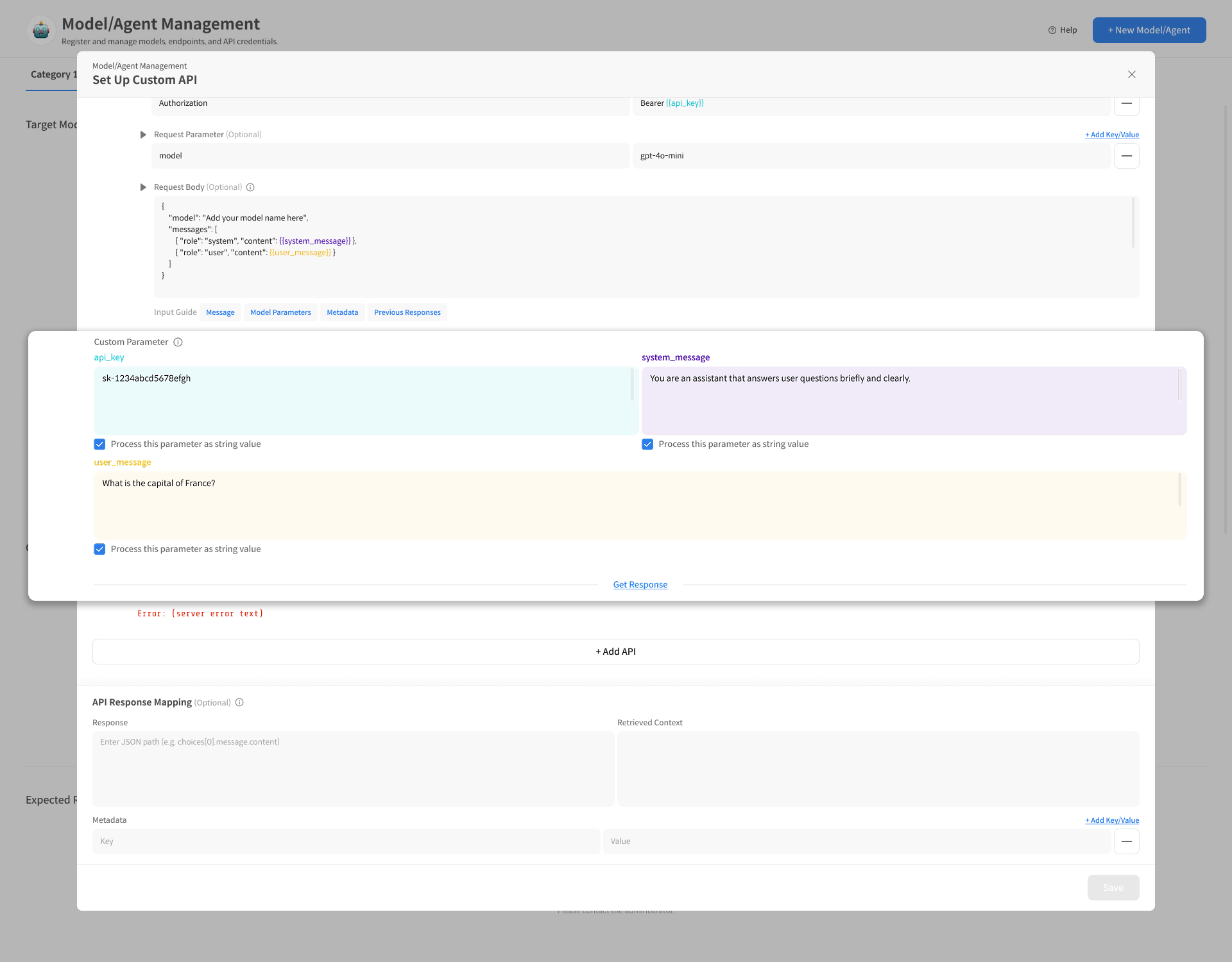
① 파라미터 정의 예시
- api_key → Header Authorization에 사용
- user_message → Request body 메시지에 삽입
- system_message → 시스템 메시지에 삽입
② 문자열 처리 옵션
Parameter가 빈값으로만 들어가는 경우가 있다면 문자열로 강제 처리해야 할 수 있습니다.
필요 시 Request Body에 parameter를 " "형태로 직접 감싸거나
Custom Parameeter를 입력화면에서 “Process this parameter as string value” 옵션을 선택하면 문자열로 처리합니다.
3-3. API 응답 테스트(권장)
입력한 API 설정이 정상 동작하는지 확인하기 위해 실제 요청을 보내 미리 응답을 확인할 수 있습니다.
- [Get Response] 버튼으로 실제 요청 실행
- 오류 발생 시, JSON 유효성, Placeholder 누락 확인
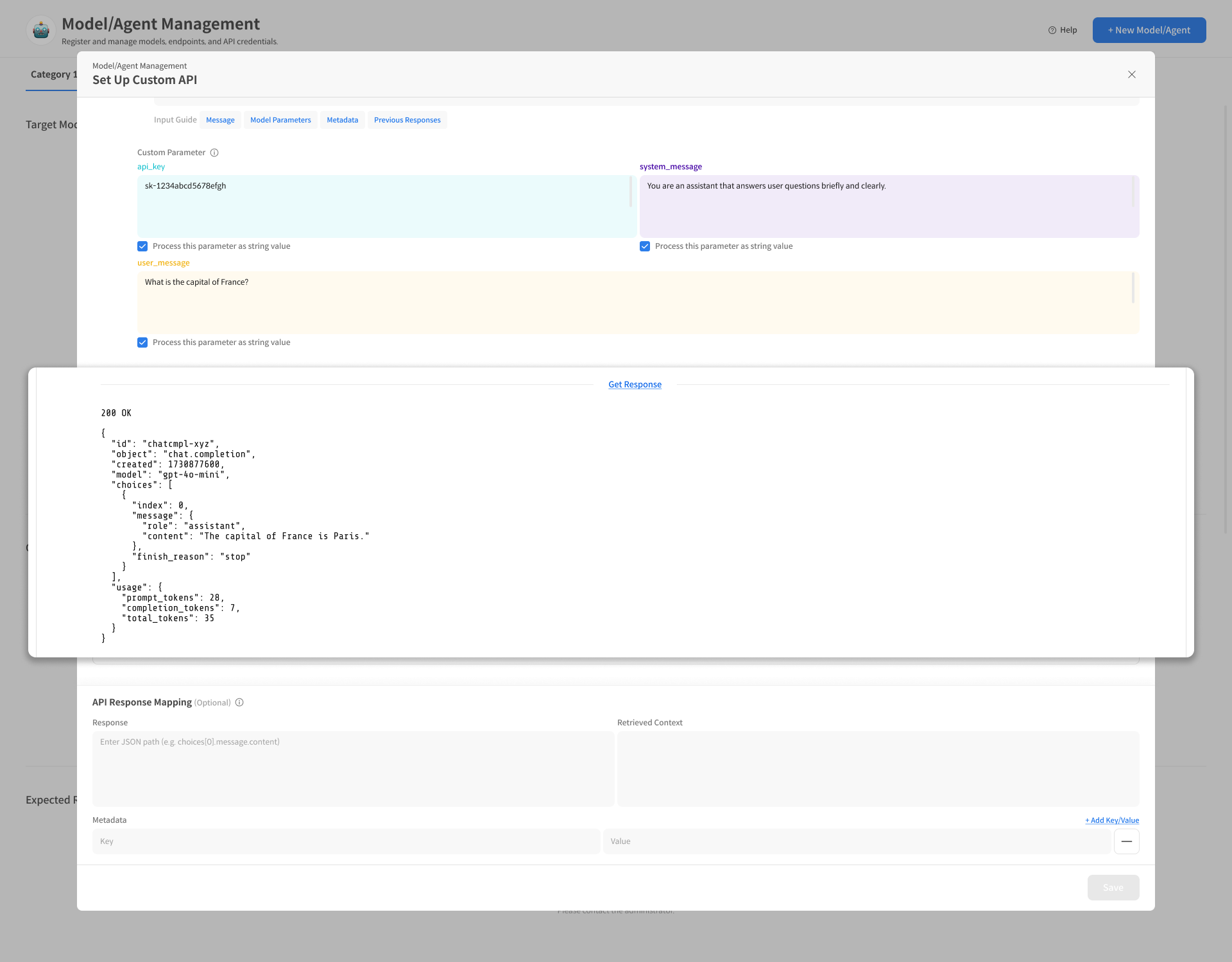
이 단계에서 응답 구조를 확인해 두면, 이후 Response Mapping 설정 시 편리합니다.
4. API Response Mapping (권장)
Custom API를 등록할 때, 외부 API의 응답(Response)에서 필요한 데이터를 추출하는 방법을 정의해야 합니다.
API Response Mapping은 Datumo Eval이 응답(JSON)에서 필요한 값을 찾을 수 있도록
모델 답변과 관련 정보를 추출 위치로 지정하는 설정입니다.
Datumo Eval이 Custom API 응답 JSON에서 아래 3개 값을 읽도록 설정합니다.
- 모델 최종 답변(response)
- Retrieved Context(검색·문서 기반 응답 시 사용)
- 응답 메타데이터(responseMetadata)
4-1. 매핑 필드 response
- response : LLM의 최종 응답 텍스트를 추출하는 경로입니다.
예시1. OpenAI 호환 API
- API응답
{
  "choices": [
    {
      "message": {
        "role": "assistant",
        "content": "안녕하세요! 무엇을 도와드릴까요?"
      }
    }
  ]
} - 매핑 경로:
response_1.choices[0].message.content - 추출 결과: "안녕하세요! 무엇을 도와드릴까요?"
예시2. 단순 구조
-
API응답
  {
    "data": {
      "answer": "서울의 날씨는 맑습니다."
    }
} -
매핑경로:
response_1.data.answer -
추출결과: "서울의 날씨는 맑습니다."
예시3. 배열의 마지막 요소
- API응답
{
  "messages": [
    { "role": "user", "content": "안녕" },
    { "role": "assistant", "content": "안녕하세요!" }
  ]
}
- 매핑 경로:
response_1.messages[-1].content - 추출 결과: "안녕하세요!"
[-1]은 배열의 마지막 요소를 의미합니다.
4-2. 매핑 필드 retrievedContexts
예시1. 문서 배열 추출
- 응답
{
  "answer": "Python은 프로그래밍 언어입니다.",
  "sources": [
    { "title": "Python 소개", "content": "Python은 1991년에 만들어진 언어입니다." },
    { "title": "Python 특징", "content": "Python은 읽기 쉬운 문법을 가지고 있습니다." }
  ]
} - 매핑 경로:
response_1.sources[*].content - 추출 결과
[
  "Python은 1991년에 만들어진 언어입니다.",
  "Python은 읽기 쉬운 문법을 가지고 있습니다."
]
예시2. 중첩된 검색 결과
- 응답
{
  "result": {
    "documents": [
      { "id": 1, "text": "첫 번째 문서 내용" },
      { "id": 2, "text": "두 번째 문서 내용" }
    ]
  }
} - 매핑 경로:
response_1.result.documents[*].text - 추출 결과
[
  "첫 번째 문서 내용",
  "두 번째 문서 내용"
]
예시3. 템플릿 문자열로 포맷팅
단순히 값을 추출하는 것 외에도, 템플릿 문자열을 사용하여 원하는 형식으로 컨텍스트를 구성할 수 있습니다.
- 응답
{
  "search_results": [
    { "doc_id": "DOC001", "title": "Python 기초", "content": "Python은 배우기 쉬운 언어입니다." },
    { "doc_id": "DOC002", "title": "Python 활용", "content": "Python은 데이터 분석에 많이 사용됩니다." }
  ]
} - 매핑 경로:
문서(텍스트 직접입력도 가능): {{response_1.search_results[*].content}} - 추출 결과
[
  "문서: Python은 배우기 쉬운 언어입니다.",
  "문서: Python은 데이터 분석에 많이 사용됩니다."
]
4-3. 매핑 필드 responseMetadata
응답에 포함된 추가 메타데이터를 key-value 형태로 저장합니다.
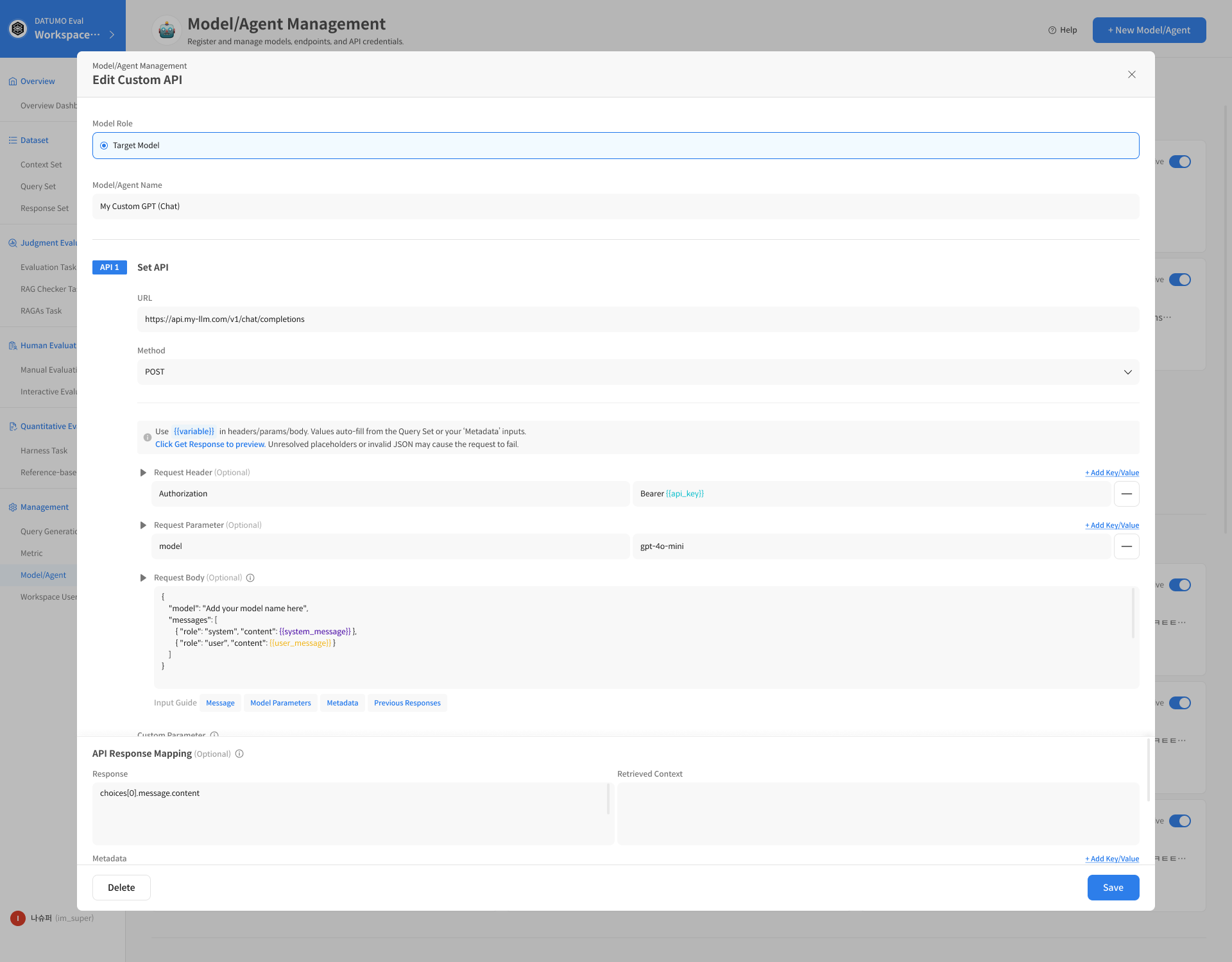
예시1. 간단한 예시
-
응답
{
  "answer": "답변입니다.",
  "model": "gpt-4",
  "processing_time": 1.23,
  "session_id": "abc-123"
} -
매핑 설정

-
추출 결과
{
  "model_name": "gpt-4",
  "latency": 1.23,
  "session": "abc-123"
}
5. 저장 및 사용
① 저장
모든 설정이 끝나면 [Save]를 클릭하여 Custom API를 저장합니다.
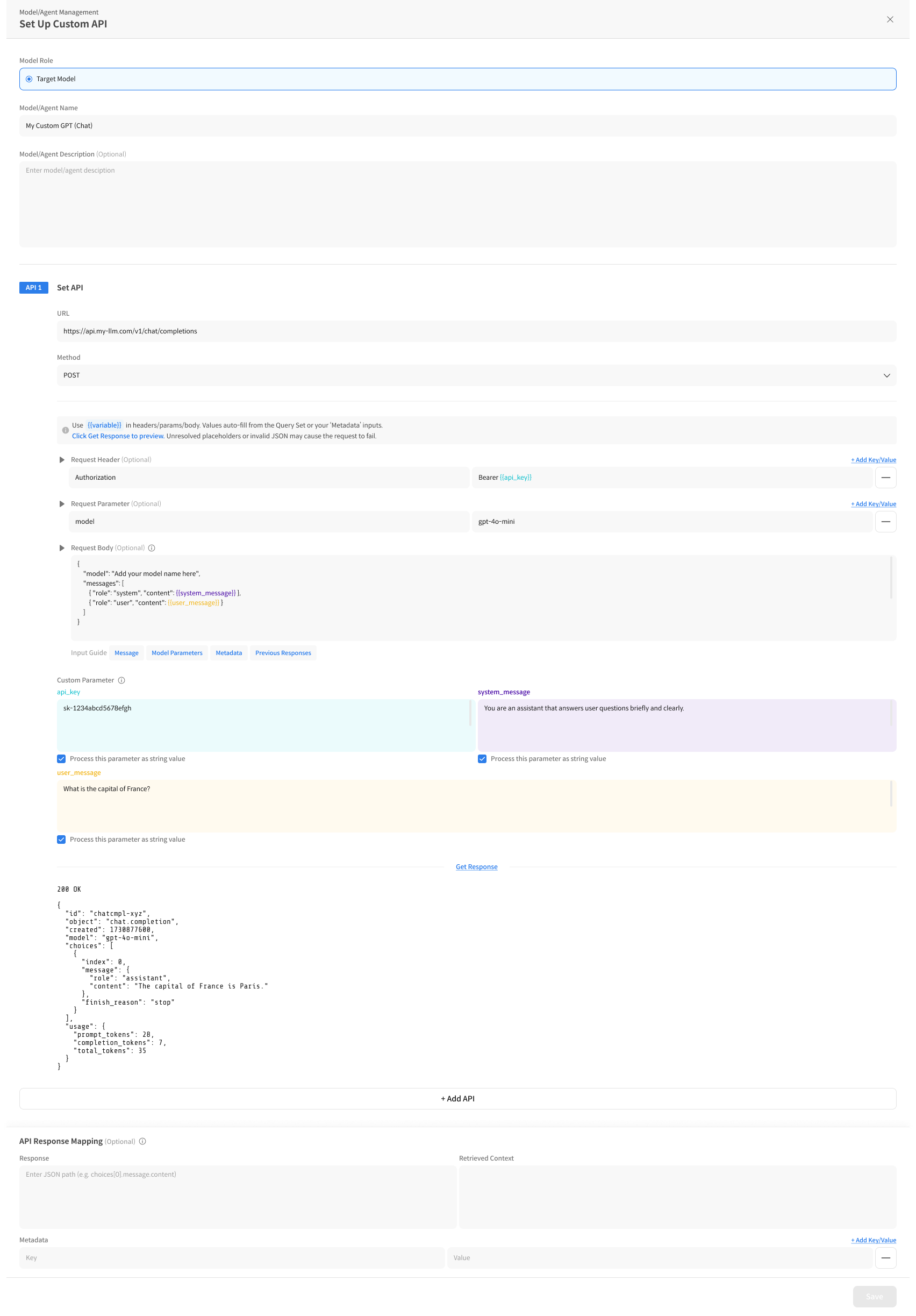
② 데이터셋 평가에 사용
Target Model/Agent로 설정된 Custom API는 다음과 같은 곳에서 선택할 수 있습니다.
- Query Set 기반 응답 패칭 실행 (dataset/response-set 생성)